Skip to content
고객 센터

고객 센터

홈 바로가기 시작하기
Globe Icon
한국어 English

시작하기

  • SafetyDesigner란?
  • 회원가입 및 로그인
  • 홈 화면 구성
  • 회원정보 수정
  • 프로젝트와 공정 만들기

3D 공정 설계와 충돌안전분석

  • 3D 화면 구성
  • 로봇 만들기
  • 분석 정보 입력
  • 분석 결과
  • 충돌안전분석 보고서 발급
  • 공정 공유하기
  • 휴지통

로봇 시스템 위험성 평가

  • 위험성 평가 화면 구성
  • Step 1. 위험성 평가 정보입력
  • Step 2. 레이아웃 입력
  • Step 3. 유해 위험요인 현황
  • Step 4. 위험성 평가 및 감소대책 실행현황
  • Step 5. 위험성 평가 보고서 발급

편리한 사용팁

  • 안전 분석 추천 기능이란?
  • 3D Mesher란?
  • 로봇의 안전영역이란?
  • 모션 생성이란?
  • 모션 분할이란?
  • 충돌예상부위란?
  • 소프트커버란?

모션 추출 프로그램 사용하기

  • 다운로드 및 실행
  • 로봇 선택하기
  • 네트워크 연결하기
  • 모션 추출 및 확인하기

조직 관리 가이드

  • 조직 관리하기
  • 조직 서비스 사용 관리하기
  • 계약 관리하기
  • 고객 센터
  • 모션 추출 및 확인하기

모션 추출 및 확인하기

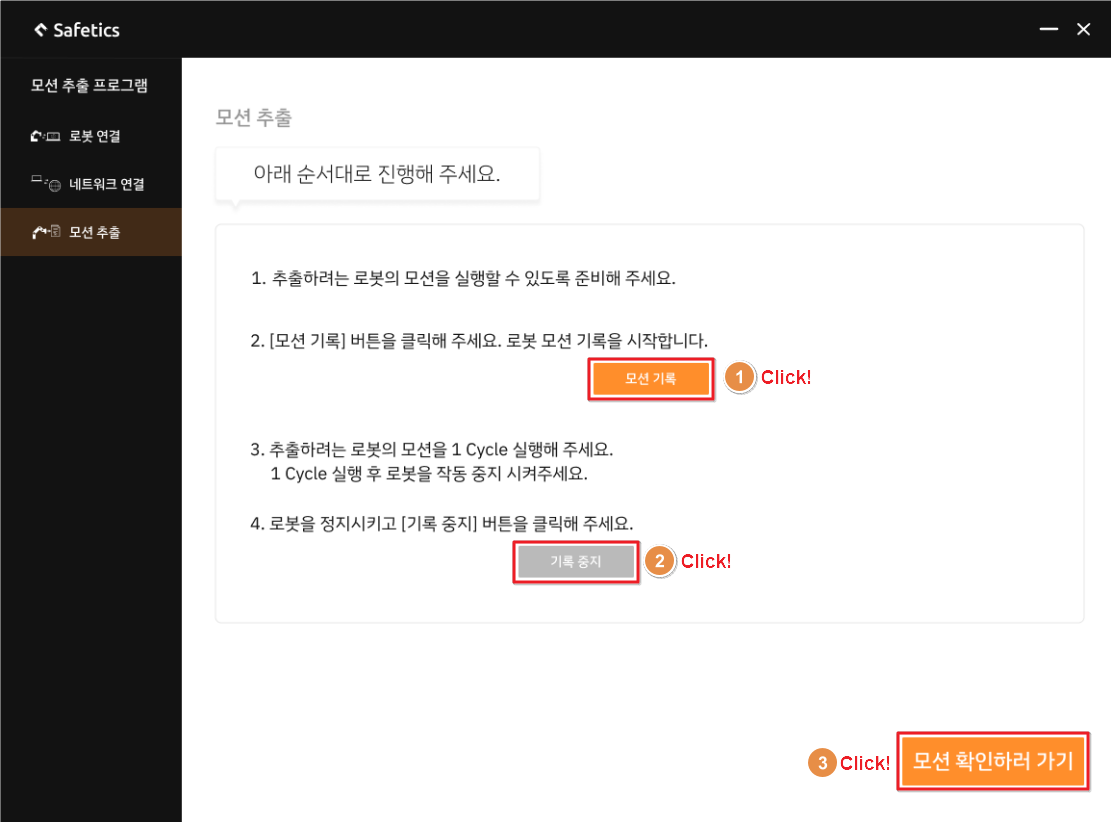
로봇 제조사 선택과 추출 PC 의 네트워크 설정을 완료하였다면 아래의 절차에 따라 모션을 기록하고 저장합니다.

  • Step 1. 모션 기록을 클릭하면 로봇 모션에 대한 로그 정보 기록을 시작합니다. 추출할 로봇의 모션을 1 Cycle 실행한 후, 로봇을 정지합니다.
  • Step 2. 로봇을 정지하였다면 기록 중지를 클릭하여 추출한 모션을 저장합니다.
  • Step 3. 모션 확인하러 가기를 클릭하면 추출한 모션 파일(*.txt)이 저장되어있는 폴더로 이동합니다.
모션 추출 화면


  • Step 4. 추출한 모션을 SafetyDesigner 의 로봇 모션 – 모션 입력 – 모션 업로드 탭에서 로봇 모션 업로드 버튼을 클릭하여 업로드합니다.
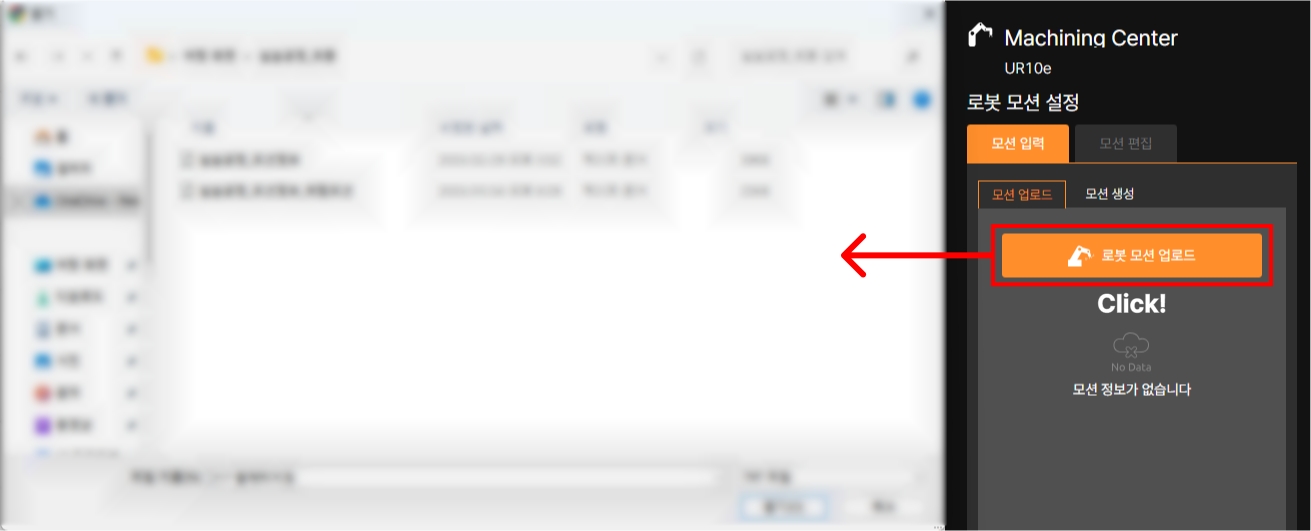
로봇 모션 업로드


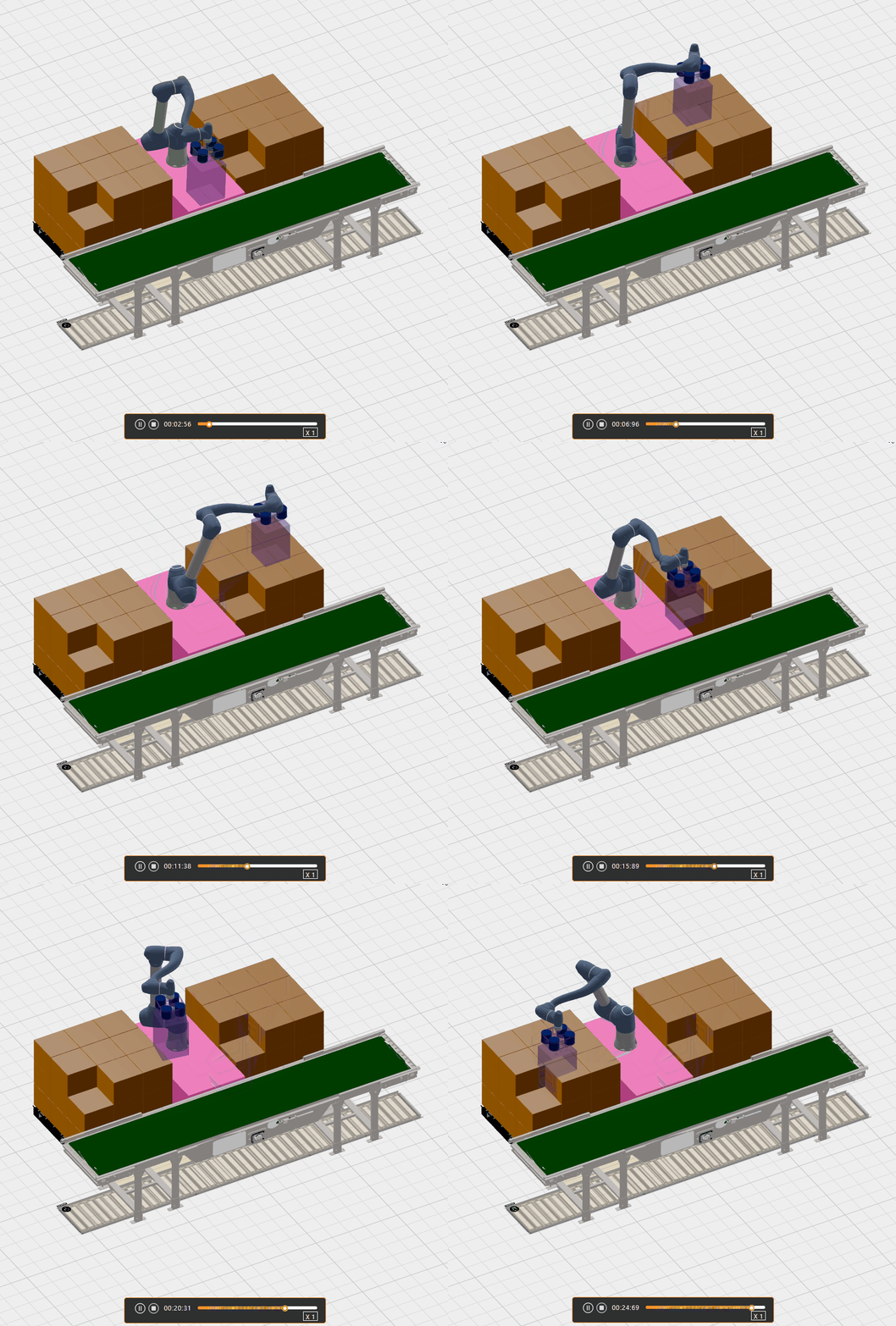
  • Step 5. 3D 화면 하단의 재생 UI 를 이용하여 로봇 모션이 정상적으로 추출되었는지 확인합니다.
재생하기를 통해 업로드한 모션을 확인하는 화면
Updated on 2024년 07월 01일
네트워크 연결하기
(주)세이프틱스
대표자 : 신헌섭|문의 : info@safetics.io|Tel : 02-568-7985
사업자 등록번호 : 693-87-01568|서울 강남구 봉은사로 30길 43, 홍인빌딩 2층 © 2026 Safetics, Inc. All rights reserved.