로봇 설치 환경에 따라 네트워크 연결을 설정합니다.
팁
모션 추출에 사용할 PC의 인터넷 연결을 미리 해제한 상태에서 아래의 순서로 진행합니다.
1. 네트워크 연결하기 1/2
- Step 1. 로봇에 PLC, PC 등 외부 제어기기가 기존에 연결되어 있었다면, 연결되어 있다를 선택합니다. 아무 기기도 연결되어 있지 않다면 연결되어 있지 않다를 선택합니다.
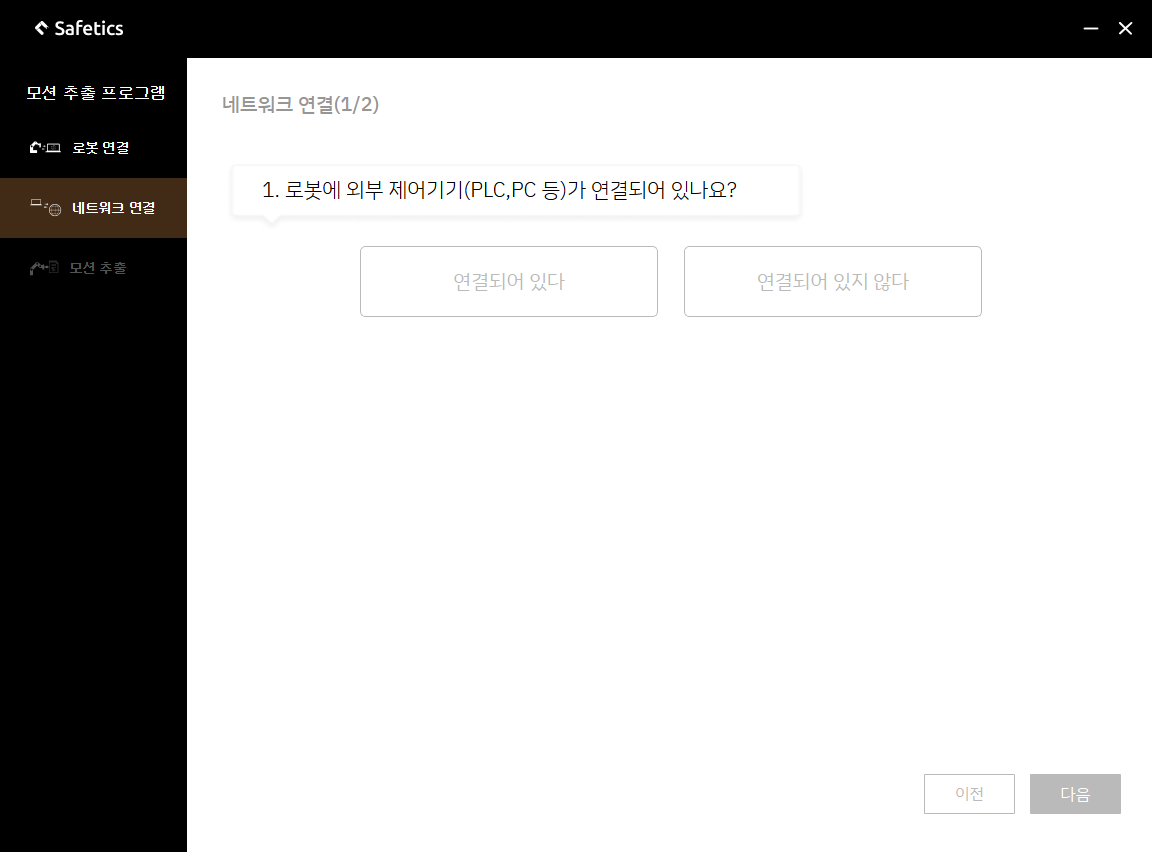
네트워크 연결 1/2 – 제어기기 유무 선택
- Step 2. 로봇에 랜선을 연결할 수 있는 포트가 남아 있다면 있다를 선택합니다. 여유 포트가 없다면 없다를 선택합니다.
주의
로봇의 단자가 이더넷 포트가 맞는지 반드시 확인합니다. 일반적인 PC의 유선 통신 방식과 다른 규격의 단자(예: EtherCAT 포트)에 연결 시 통신이 불가능합니다.
- Step 3. Step 1 과 Step 2 의 선택을 완료하여 모션 추출 프로그램의 하단 영역에 나타나는 안내 문구에 따라 추출 환경을 구성합니다.
- Step 4. 환경 구성을 완료하였다면 다음을 클릭하여 네트워크 연결의 다음 설정 화면으로 이동합니다.
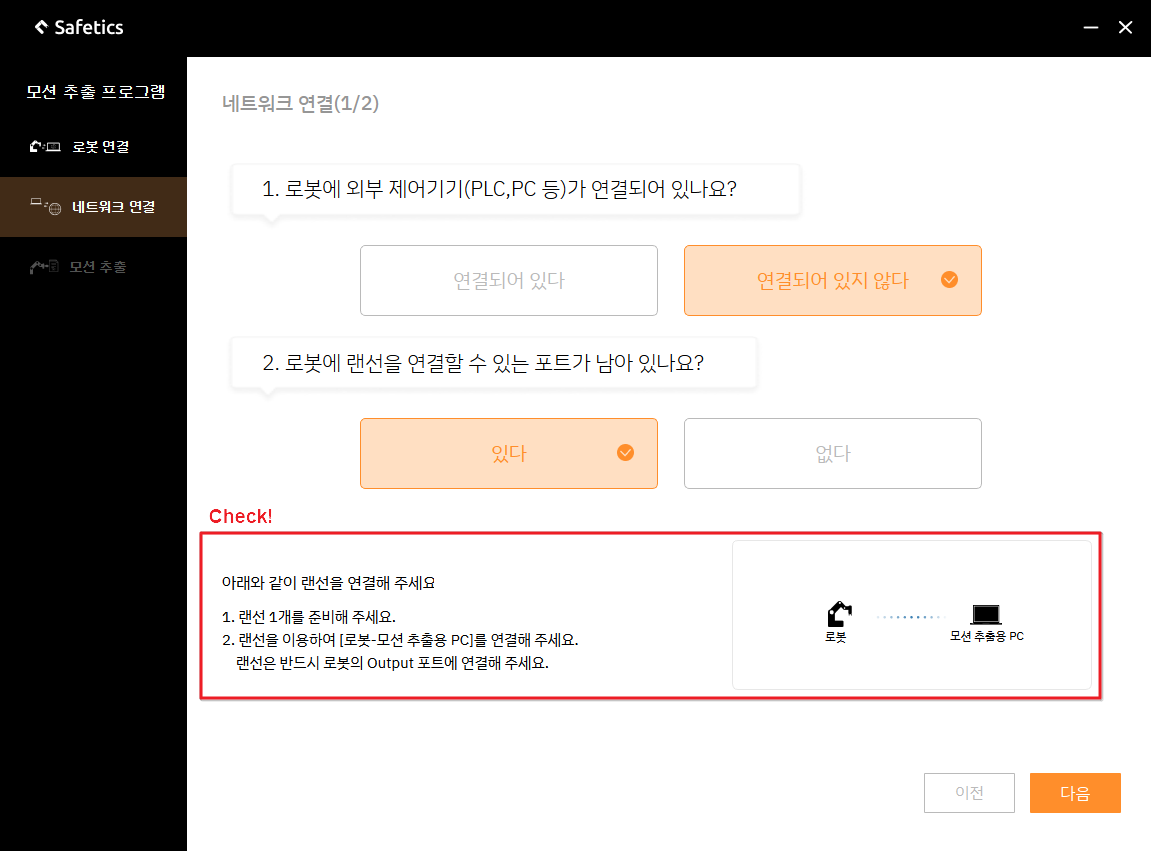
네트워크 연결 1/2 – 여유 포트 선택
2. 네트워크 연결하기 2/2
로봇과 PC를 연결하기 위해 IP 설정을 합니다.
- Step 1. 추출에 사용할 PC의 네트워크 어댑터 설정 변경을 위해 제어판 – 네트워크 및 인터넷 – 네트워크 연결로 진입합니다.
주의
아래 단계를 진행하기 전, 연결 상태를 우선 점검합니다. 1. ‘식별되지 않은 네트워크’ 표시 시: 케이블 연결이 정상이며, 네트워크 속성 변경 진행 가능 2. ‘네트워크 케이블 언플러그됨’ 표시 시: 케이블 연결 자체(물리적 연결)에 문제가 있을 수 있으며, 네트워크 속성 변경 진행 불가능
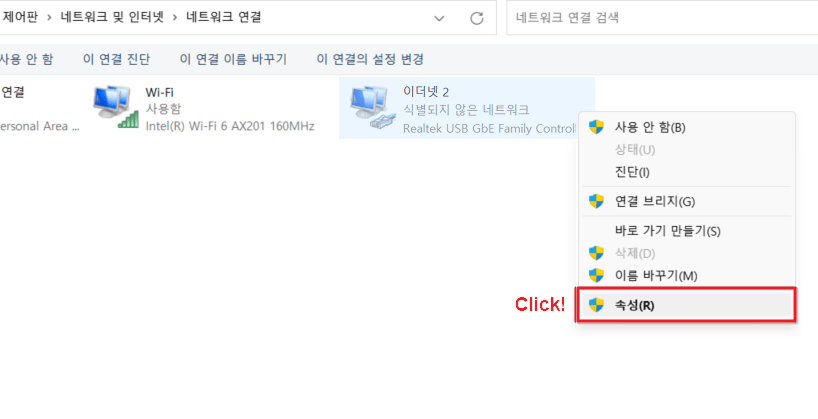
제어판 설정 – 네트워크 어댑터 마우스 우클릭 화면
- Step 2. 로봇과 유선으로 연결할 이더넷 어댑터에 마우스 오른쪽 버튼으로 클릭하여 속성으로 진입합니다.
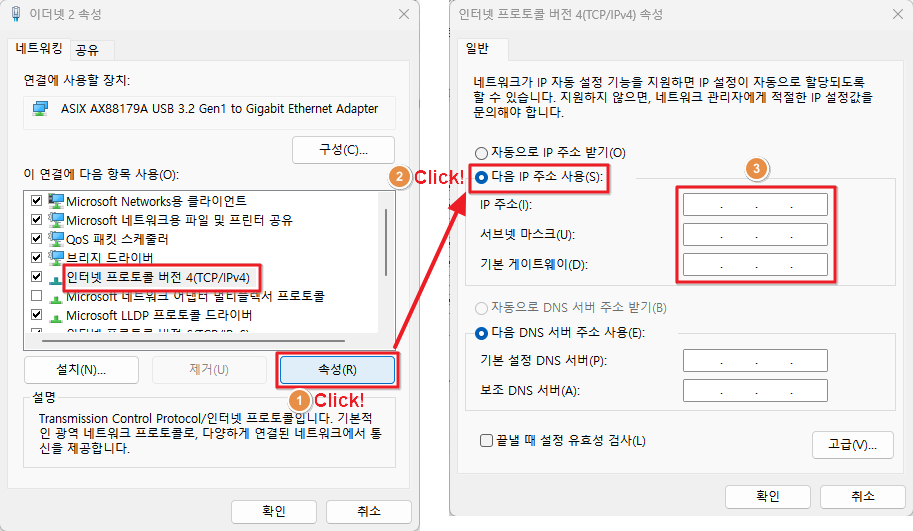
이더넷 속성과 IPv4 속성 화면
- Step 3. 어댑터 속성 화면에서 인터넷 프로토콜 버전 4(TCP/IPv4) 를 선택하고 속성을 클릭하여 IP 주소 설정 화면을 엽니다.
- Step 4. 다음 IP 주소 사용을 선택하고 서브넷 마스크, 기본 게이트웨이를 모션 추출할 로봇과 동일하게 입력합니다.
IP 주소는 로봇과 동일하게 입력하되, 네 자리 중 가장 끝의 호스트 숫자만 255 미만의 임의의 수로 변경하여 입력합니다.
주의
IP 주소의 호스트 숫자는 로봇, 공유기(PC 와 로봇을 공유기를 통해 연결한 경우)와 반드시 다르게 입력해야 합니다. 예) 로봇의 IP가 192.168.10.2, 서브넷 마스크가 255.255.255.0, 기본 게이트웨이가 192.168.10.1인 경우, 위 화면에서 각각 192.168.10.XXX, 255.255.255.0, 192.168.10.1을 입력합니다. – Step 5. 입력을 완료하였다면 확인을 눌러 설정을 저장합니다.
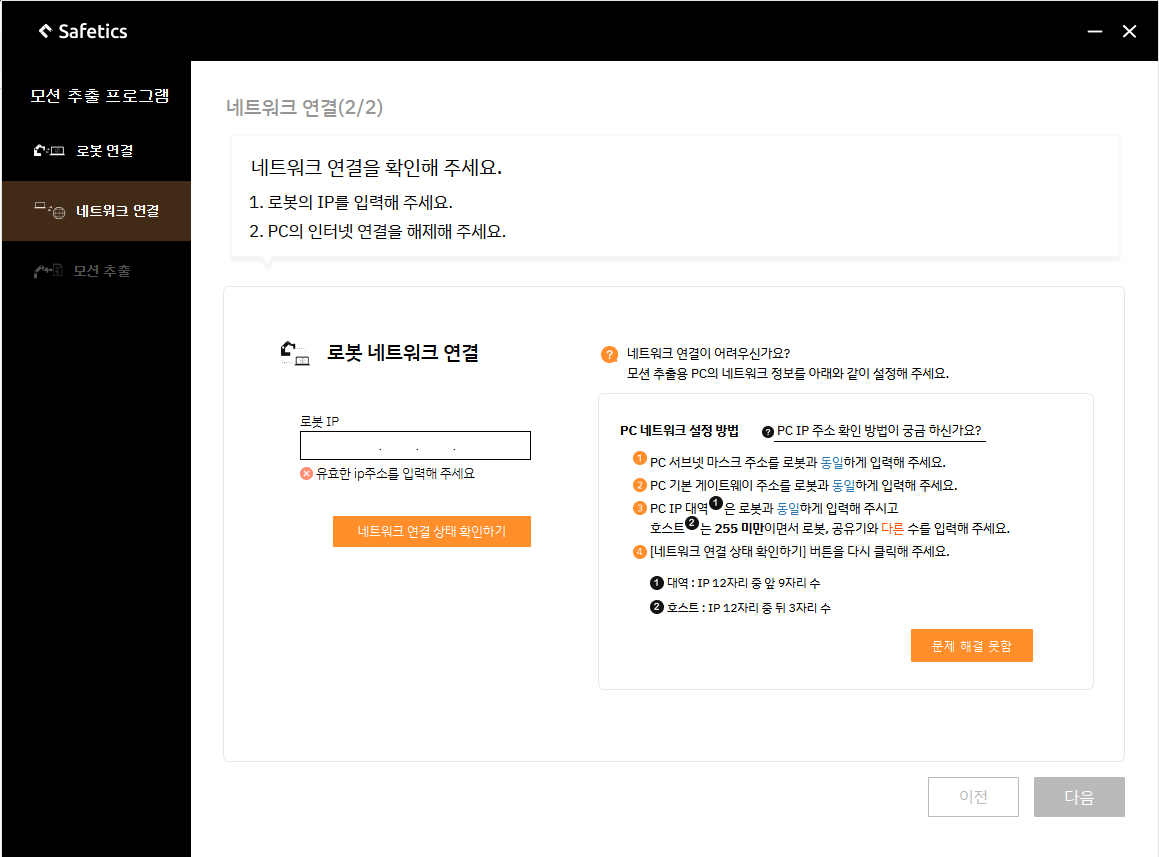
네트워크 연결 2/2 – 연결 실패
- Step 6. 모션 추출 프로그램의 로봇 IP에 로봇의 IP를 입력하고, 네트워크 연결 상태 확인하기를 클릭하여 로봇 연결을 확인합니다.
위와 같이 로봇과 연결이 되지 않는 경우, 프로그램 화면 오른쪽의 조치 가이드(PC 네트워크 설정 방법)를 따라 문제 해결을 진행합니다.
팁
가이드를 따라 설정을 완료하였지만 연결이 정상적으로 진행되지 않는 경우, Step 5. 제어판 설정 저장 이후 PC를 재부팅하고 로봇 연결을 다시 시도합니다.