
Manager 이상
양식을 골라 근로자들에게 TBM을 발송(예약)합니다. 가장 자주 쓰는 핵심 기능입니다.
 1234567
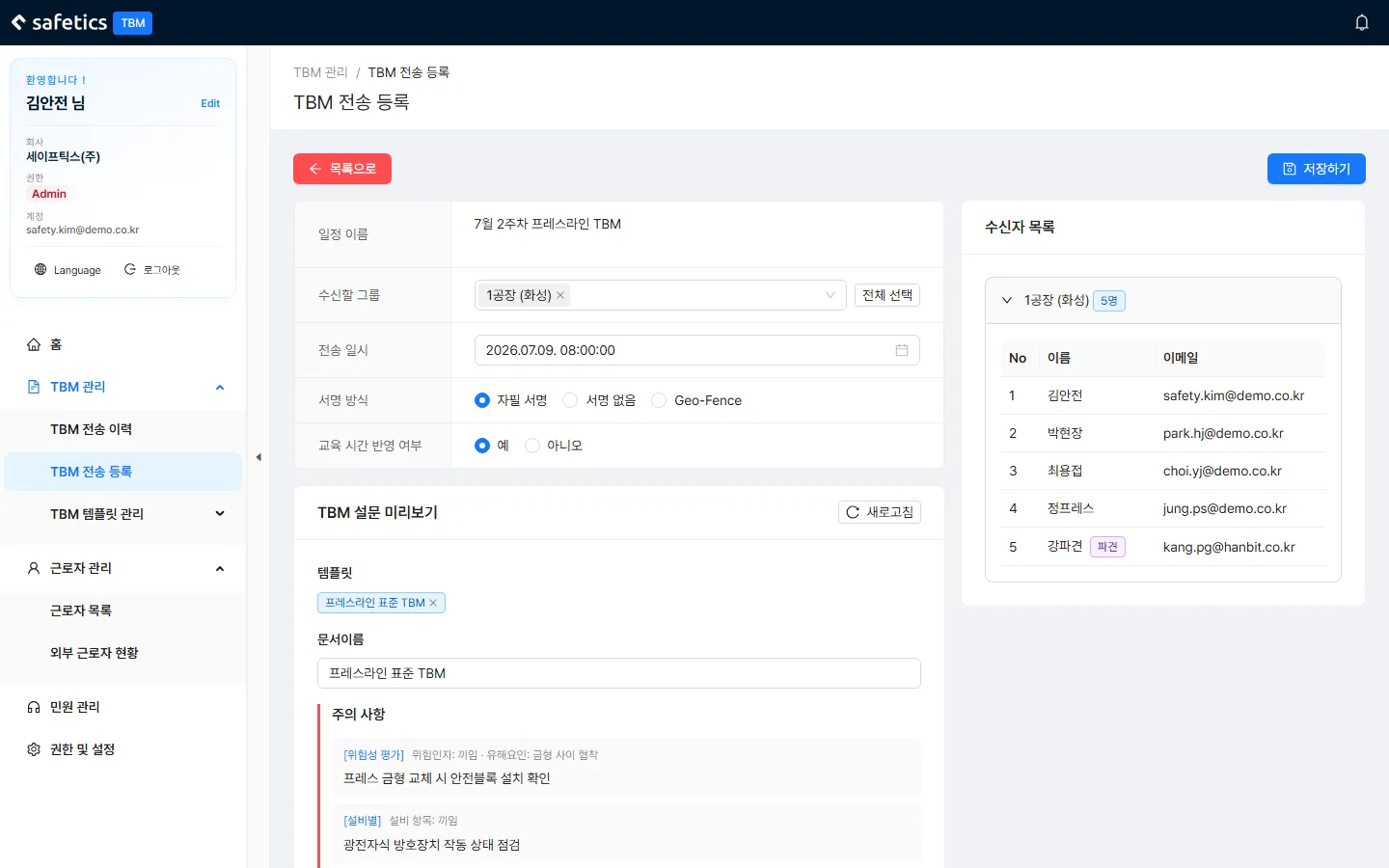
TBM 전송 등록 – 왼쪽: 설정·미리보기 / 오른쪽: 수신자 목록
- 일정 이름을 입력합니다. (예: “3월 2주차 프레스라인 TBM”)
- 수신할 그룹(사업장)을 선택합니다. 여러 개 선택 가능, 전체 선택 버튼도 있습니다. 선택하면 오른쪽에 수신자 목록이 사업장별로 표시됩니다.
- 전송 일시를 선택합니다. 과거 시간은 선택할 수 없고, 기본값은 다음날 설정 시각입니다.
- 서명 방식을 선택합니다: 자필 서명 / 서명 없음 / Geo-Fence(공장 GPS 범위 안에서만 제출 가능).
- 교육 시간 반영 여부(예/아니오)를 선택합니다.
→ 일부 작업장에서는 TBM 참여 시간을 교육 시간으로 반영하는데, 이를 위한 설정값입니다.
→ 이 기능을 사용하기 위해서는 별도 설정이 필요하므로, 개별 문의 부탁드립니다. - TBM 양식(템플릿)을 선택합니다. 아래에 주의 사항·PPE·특별 공지 미리보기가 표시됩니다.
문서 이름과 특별 공지는 이 화면에서도 바로 수정할 수 있습니다. - 저장하기를 누릅니다. “TBM이 저장되었습니다.” 메시지와 함께 전송 이력으로 이동합니다.
팁
서명 방식·교육 시간·전송 시각의 기본값은 Admin이 5.3 기본 TBM 설정에서 바꿀 수 있습니다.
주의
- 양식이 하나도 없으면 발송할 수 없습니다. 먼저 2.1 양식(템플릿) 만들기를 진행하세요 (화면의 양식 생성 버튼으로도 이동 가능).
- 오른쪽 수신자 목록에서 보라색 “파견” 배지가 붙은 인원은 파견 온 근로자입니다.