
Skip to content
고객 센터

고객 센터

Safetics
⌘K
Safetics 홈 SafetyDesigner 실행
🇰🇷 한국어
한국어 English

TBM 앱

  • 꼭 알아야 할 용어/개념
  • 1.1 설치와 준비물
  • 1.2 로그인 — 정규직 (아이디 로그인)
  • 1.3 로그인 — 외부 근로자 (인증번호 로그인)
  • 1.4 생체인증·자동 로그인
  • 1.5 화면 구성 익히기
  • 1.6 현장 선택 (여러 현장 소속일 때)
  • 2.1 오늘의 TBM 시작하기
  • 2.2 체크리스트 응답하기
  • 2.3 참여 완료 — 자필 서명
  • 2.4 참여 완료 — 위치 인증(Geo-Fence)
  • 2.5 지난 TBM 기록 확인
  • 3.1 건의사항 작성하기
  • 3.2 건의사항 조회·답글 달기
  • 3.3 파견 초대 수락/거절
  • 3.4 알림 설정
  • 3.5 언어 변경 (한국어/English)
  • 3.6 로그아웃·계정 삭제
  • 4.1 위험원 보고
  • 4.2 긴급 SOS
  • 4.3 작업 중지 요청
  • 4.4 로그인이 안 될 때
  • 4.5 위치 인증(Geo-Fence)이 안 될 때
  • A. 자주 묻는 질문 (FAQ)
  • B. 이용자 유형별 기능표
  • C. 용어집
  • D. 오류 메시지 사전
← 돌아가기

4.3 작업 중지 요청

홈 > 작업 중지 요청 카드 전체

위험해서 작업을 계속할 수 없을 때, 관리자에게 즉시 작업 중지를 요청합니다.
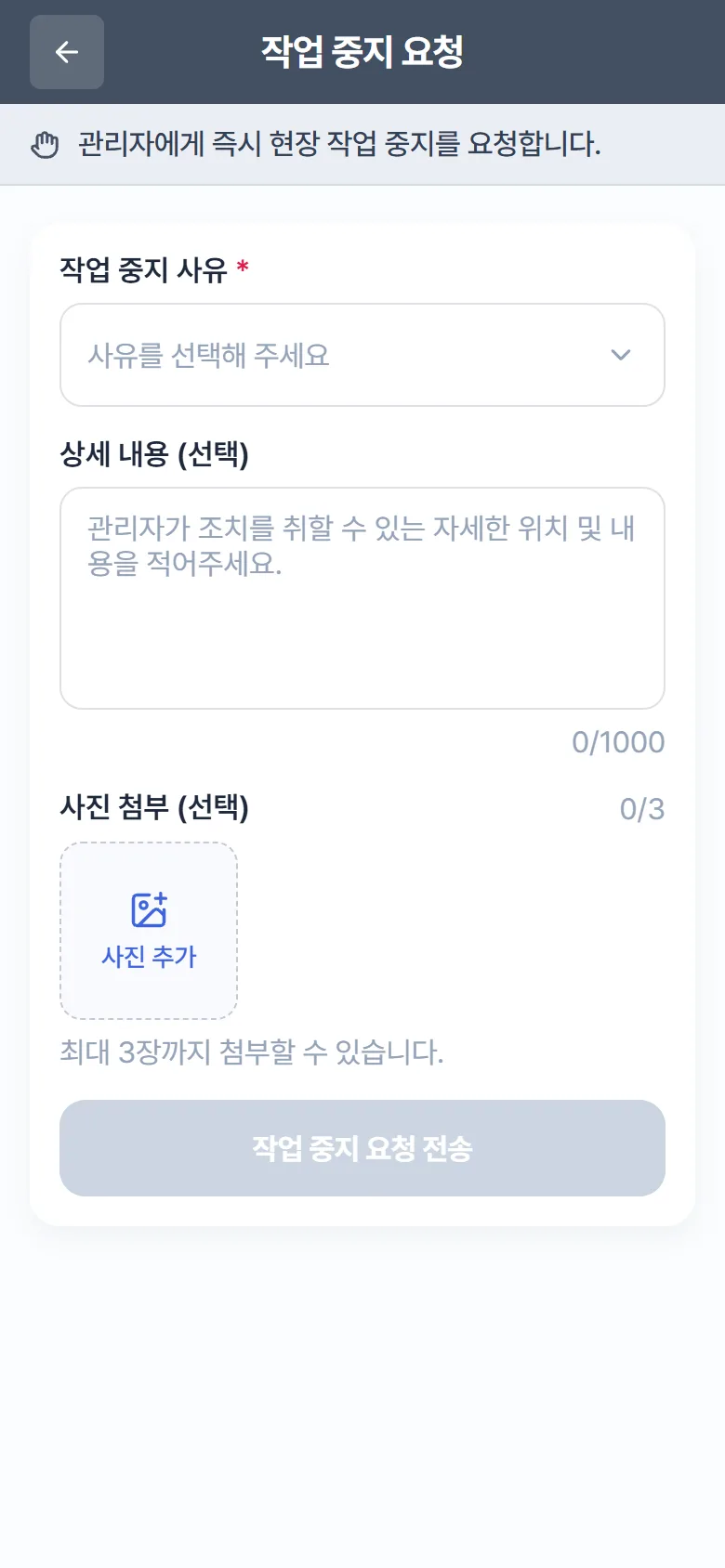
"작업 중지 요청" – 사유 선택 + 사진 첨부

“작업 중지 요청” – 사유 선택 + 사진 첨부

  1. 홈의 긴급 카드에서 작업 중지 요청(STOP, “탭하여 요청”)을 탭합니다.
  2. 사유를 선택합니다 — “사유를 선택해 주세요”를 탭하면 목록이 열립니다 (예: “추락 위험: 안전벨트 미착용, 안전난간 부실” 등 24종). 맞는 항목이 없으면 직접 입력을 골라 사유를 적습니다.
  3. 상세 내용 (선택)에 “관리자가 조치를 취할 수 있는 자세한 위치 및 내용”을 적습니다.
  4. 필요하면 사진 첨부 (선택) — 최대 3장.
  5. 작업 중지 요청 전송을 누릅니다. “관리자에게 작업 중지 요청이 전달되었습니다.” 확인 창이 뜹니다.

팁

전송된 요청은 건의사항 목록에서 조치 상태(미조치→조치중→조치 완료)를 추적할 수 있습니다. 관리자 웹에서는 작업중지 최우선 알림으로 표시됩니다.

← 이전4.2 긴급 SOS다음 →4.4 로그인이 안 될 때
Safetics Safetics

로봇 안전을 더 쉽게

제품

SafetyDesigner 요금제

가이드

SafetyDesigner 사용가이드 TBM 사용가이드

리소스

인사이트 FAQ 용어 사전

회사

Safetics 홈 문의하기

(주)세이프틱스 · 대표자 : 신헌섭 · 사업자등록번호 : 693-87-01568 · 서울 강남구 봉은사로 30길 43, 홍인빌딩 2층 · Tel : 02-568-7985 · info@safetics.io

© 2026 Safetics, Inc.

방금 지나온 이미지