
모션 추출 프로그램을 사용하여 설치를 완료한 로봇의 모션을 추출하여 충돌 안전 분석을 진행하는 것이 일반적이지만, SafetyDesigner는 공정 설계 중이거나, 로봇의 안전성을 설치 전에 확인하려는 사용자를 위해 모션 생성 기능을 제공하고 있습니다.
팁
일부 로봇은 Safetics의 기능 개발 상황에 따라 모션 생성 사용이 불가능할 수 있습니다.
모션 생성을 하는 방법을 아래의 예시를 통해 알아봅니다.
1. 기본 위치 지정
모션 설정 메뉴를 연 후, 홈위치 버튼을 클릭하여 로봇의 TCP를 원위치시킵니다.
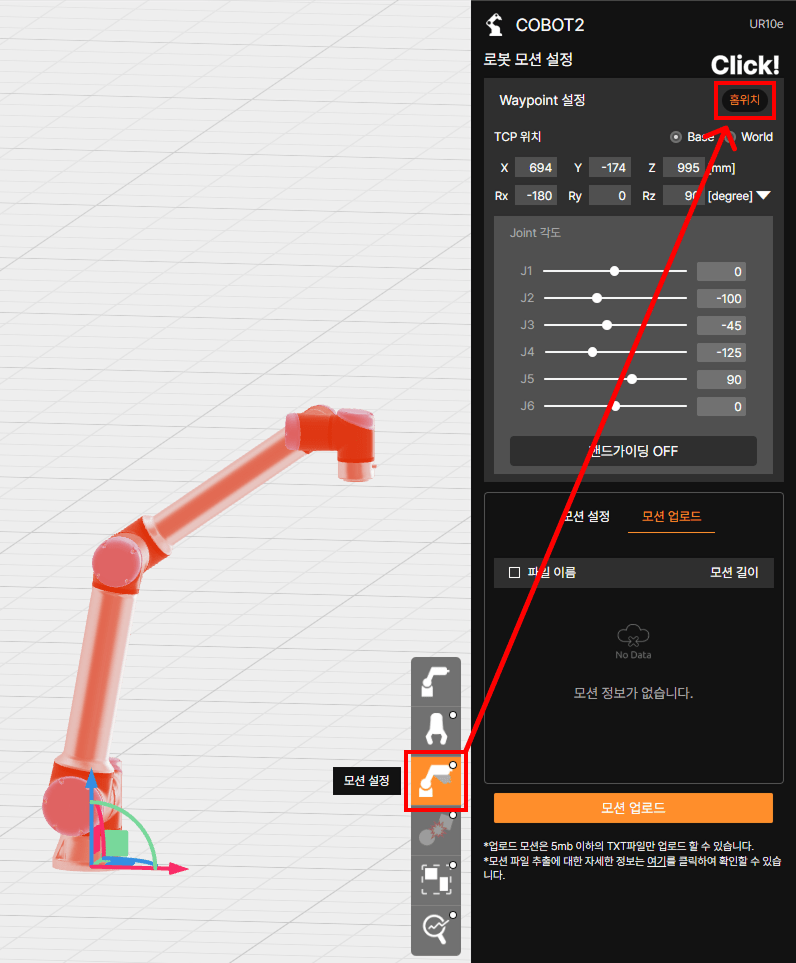
모션 생성 – 홈위치 버튼 클릭
Base 또는 World를 클릭하면 TCP 위치의 X, Y, Z 좌표 값 출력 방식을 변경할 수 있습니다. 일반적으로 모션 생성 이전에 로봇의 위치와 받침대에 대한 설정을 완료하기 때문에 Base에 체크한 상태로 모션 생성을 진행하는 것이 직관적입니다.
2. Waypoint 생성
Joint 각도 값을 직접 입력하거나 핸드가이딩 모드를 이용해 3D 화면의 원하는 위치로 로봇을 이동하여 Waypoint를 생성합니다. 아래에서는 핸드가이딩을 이용한 Waypoint의 생성 방법에 대해서 설명하겠습니다.
3D 화면에서 로봇을 마우스 오른쪽 클릭한 후, 핸드가이딩을 클릭하여 로봇을 움직일 수 있도록 설정합니다.
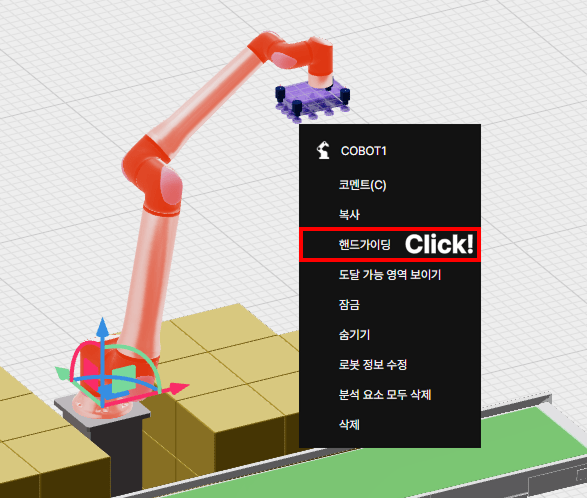
모션 생성 – 핸드가이딩 켜기
핸드가이딩 모드를 활성화했다면, 로봇을 3D 화면의 원하는 지점으로 이동한 후 Waypoint 생성 버튼을 클릭하여 여러 개의 웨이포인트를 지정합니다. 필요에 따라 Move 모드를 Move L 또는 Move J로 변경한 후 Waypoint를 생성할 수 있습니다.
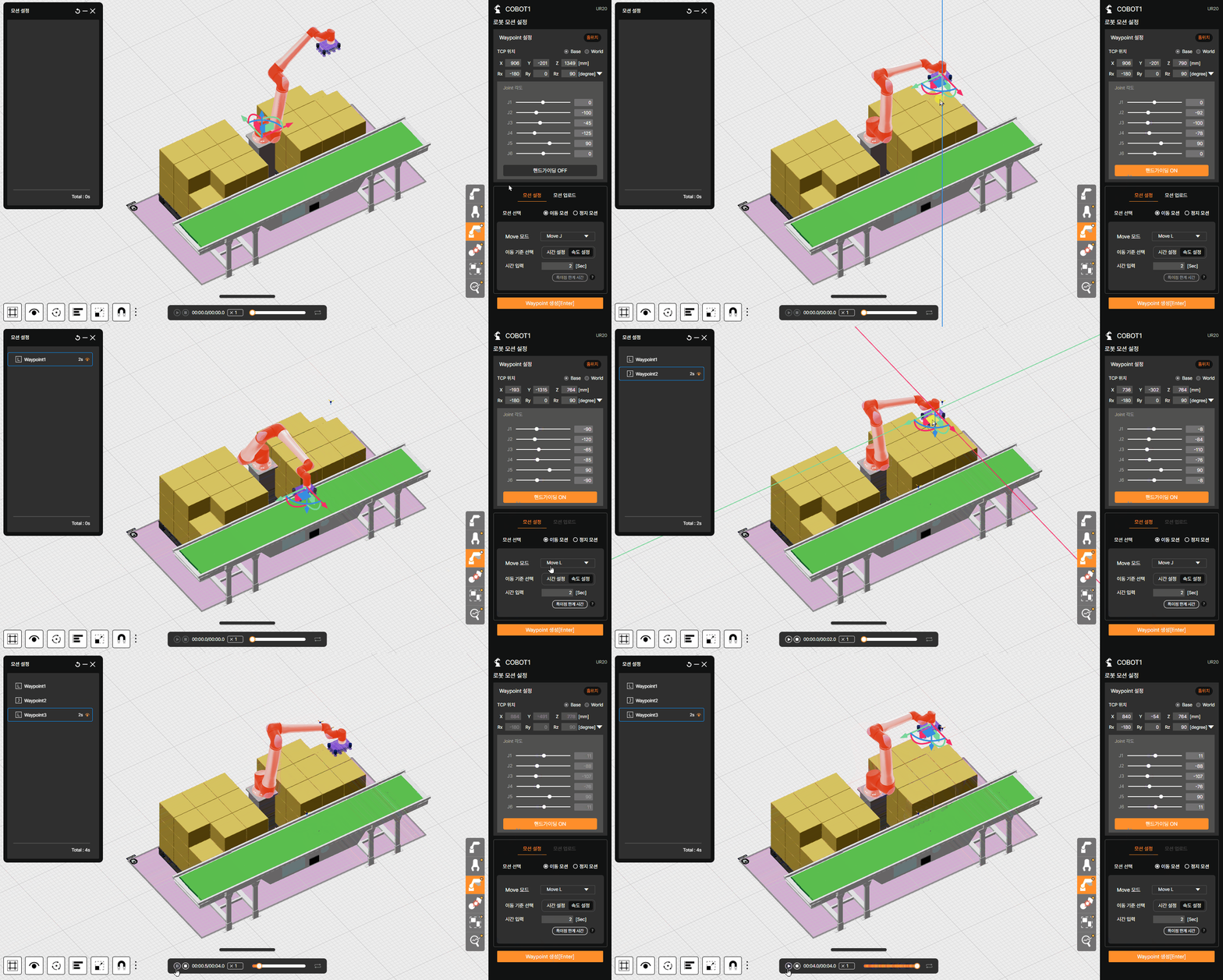
모션 생성 – Waypoint 생성
팁
Move 모드는 아래와 같은 특징을 가집니다.
- Move J(Joint): 로봇의 관절 각도를 제어하기 때문에 정밀한 위치 조절이 가능하나, 직선이 아니라 곡선으로 이동하는 등 불필요한 움직임이 나타날 수 있습니다.
- Move L(Linear): 로봇이 직선 경로로 이동하며 정확한 경로를 지정할 수 있으나, 특정 위치에 대한 로봇의 관절 각도를 제어할 수 없습니다.
Waypoint 설정을 완료하였다면 3D 화면 왼쪽의 레이어 창에서 Waypoint가 정상적으로 생성되었는지 확인합니다.
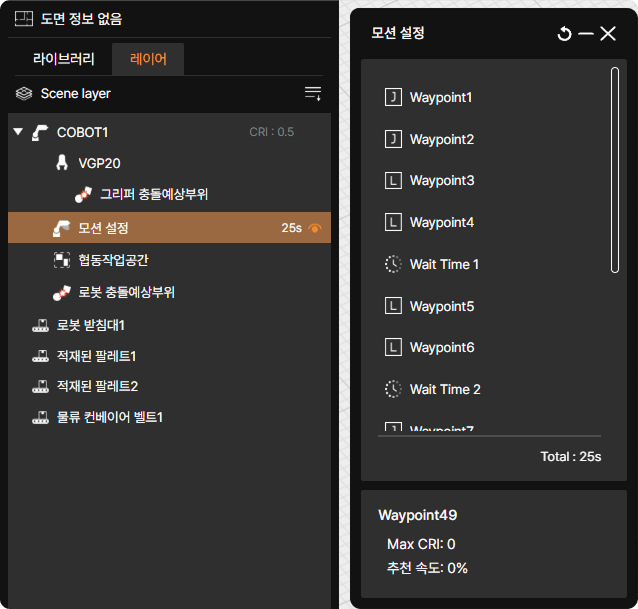
모션 생성 – 레이어 창의 Waypoint 목록
팁
Waypoint는 최대 50개까지 설정할 수 있습니다.
한 Waypoint에서 다음 Waypoint로 이동하는 구간의 모션 설정(예: 속도, Move 모드)을 변경하려면, 시작점 Waypoint가 아닌 도착점 Waypoint의 설정을 수정합니다. 예를 들어, Waypoint1에서 Waypoint2로 가는 구간의 속도나 Move 모드를 바꾸고 싶다면, Waypoint1이 아닌 Waypoint2의 설정을 변경합니다.
3. 모션 정보 수정하기
로봇의 이동 속도를 입력하거나 Waypoint 구간의 예상 이동 시간을 입력하여 모션을 수정할 수 있습니다. 아래에서 모션 정보를 수정하는 두 가지 방법에 대해 알아봅니다.
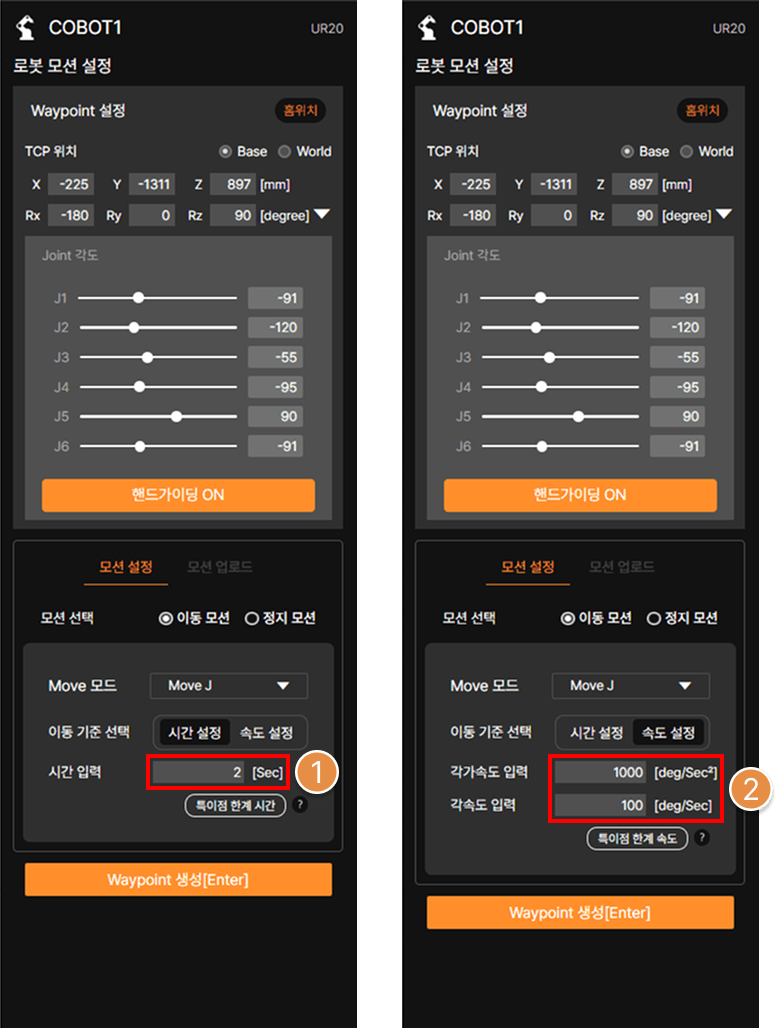
모션 생성 – 생성된 Waypoint를 선택한 상태
① 시간 설정
Waypoint 간의 이동 시간 설정을 통해 모션 속도를 조절할 수 있습니다. 속도를 지정하고자 하는 Waypoint를 3D 화면 왼쪽의 레이어 창에서 선택한 다음, 시간 설정 탭을 클릭하여 원하는 시간을 입력하면 즉시 수정됩니다.
② 속도 설정
속도를 지정하고자 하는 Waypoint를 3D 화면 왼쪽의 레이어 창에서 선택한 다음, 속도 설정 탭을 클릭하여 (각)가속도와 (각)속도 값을 직접 입력합니다.
선택한 Waypoint가 Move L 모드인 경우 원하는 속도와 가속도 값을 입력하고, Move J 모드인 경우 원하는 각속도와 각가속도 값을 입력하면 즉시 수정됩니다.
③ 특이점 한계 시간 / 특이점 한계 속도

다관절 로봇의 특이점(Singularity)이란 로봇의 관절이나 공구 중심점이 특정 위치나 자세에 도달했을 때, 움직임이 비정상적이거나 예측할 수 없는 상태가 되는 것을 뜻합니다.
SafetyDesigner에서는 모션 생성 시, 특이점을 회피하면서 최대 속도로 움직이는 로봇 모션을 만들 수 있습니다. 각 Waypoint의 설정에 따라 나타나는 특이점 한계 시간 / 특이점 한계 속도 중 원하는 버튼을 클릭하여 해당 기능을 이용할 수 있습니다.
4. 모션 확인
Waypoint와 속도 수정을 완료했다면 3D 화면 하단의 재생 버튼을 클릭하여 모션이 정상적으로 생성되었는지 확인합니다.
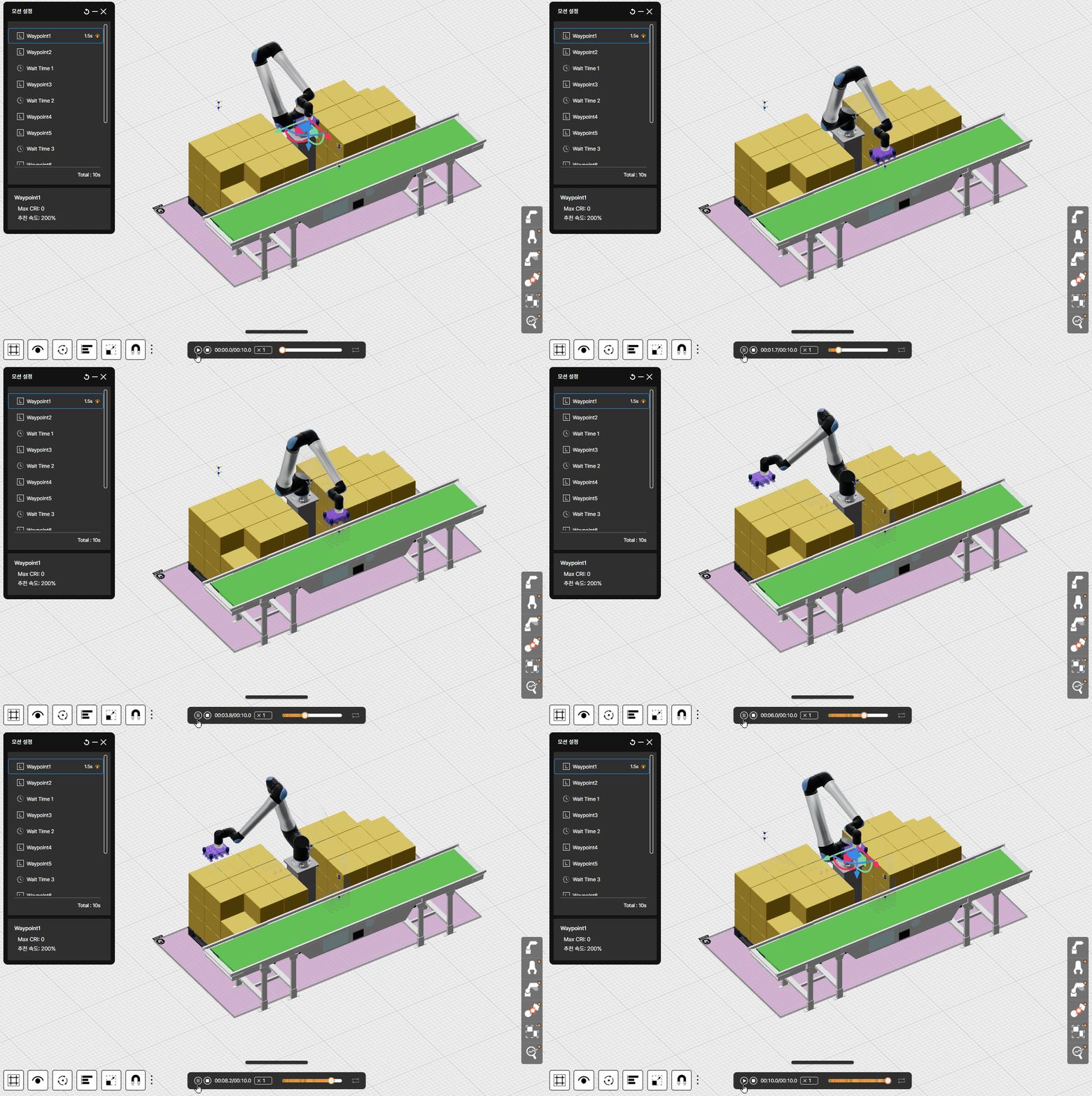
모션 생성 – 생성한 모션 확인하기