그리퍼나 작업 대상물의 형상만으로는 어느 부분이 작업자와 충돌 시 위험할지 판단하기 어렵습니다. 이와 같은 이유로, SafetyDesigner는 시뮬레이션에 사용할 그리퍼와 작업 대상물의 3D 모델을 업로드한 후, 해당 모델의 모서리나 단면에 충돌예상부위라는 명칭의 분석 포인트를 설정할 수 있는 기능을 제공하고 있습니다.
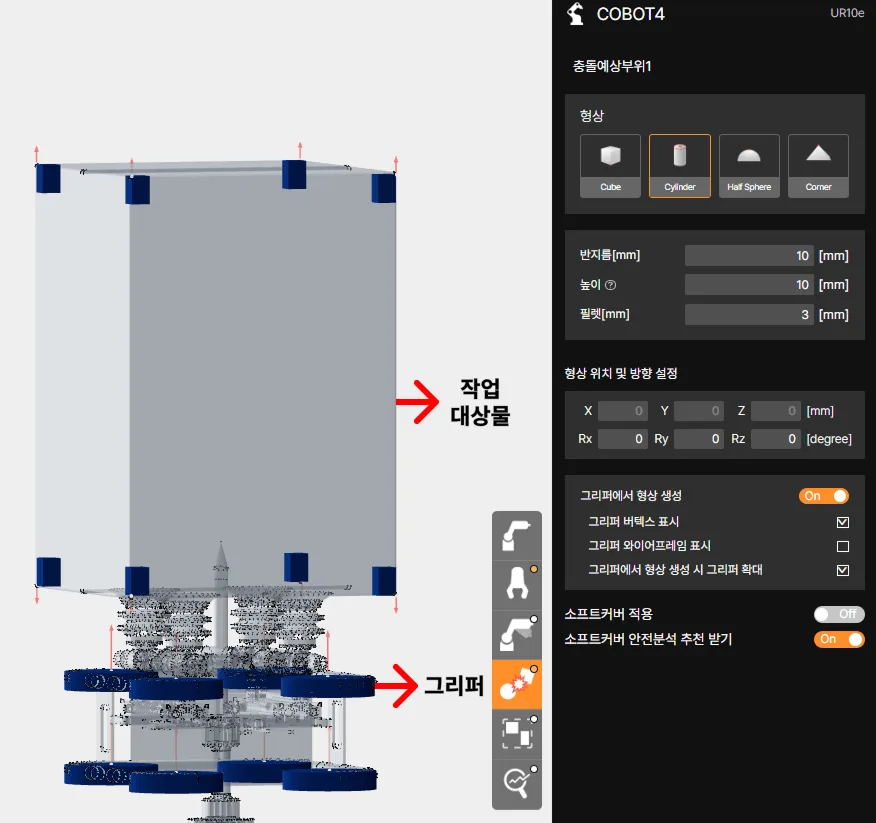
3D 모델 위에 충돌예상부위를 설정한 예시
팁
충돌예상부위는 그리퍼 또는 작업 대상물을 포함한 그리퍼 3D 모델 위에 설정합니다. 로봇에 대한 충돌예상부위는 로봇 모델에 기본으로 설정되어 있습니다.
아래에서는 SafetyDesigner에서 제공하는 충돌예상부위의 종류와 각 형상을 어떤 상황에서 적용할 수 있는지 예시를 통해 알아봅니다.
1. 충돌예상부위의 형상
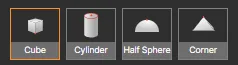
충돌예상부위의 종류
그리퍼 파일 업로드를 완료한 후, 적절한 충돌 분석 결과를 얻어내기 위해 충돌예상부위 설정이 필요합니다.
SafetyDesigner에서 설정할 수 있는 충돌예상부위의 형상은 Cube, Cylinder, Half Sphere, Corner로, 총 네 가지가 있습니다.
① Cube
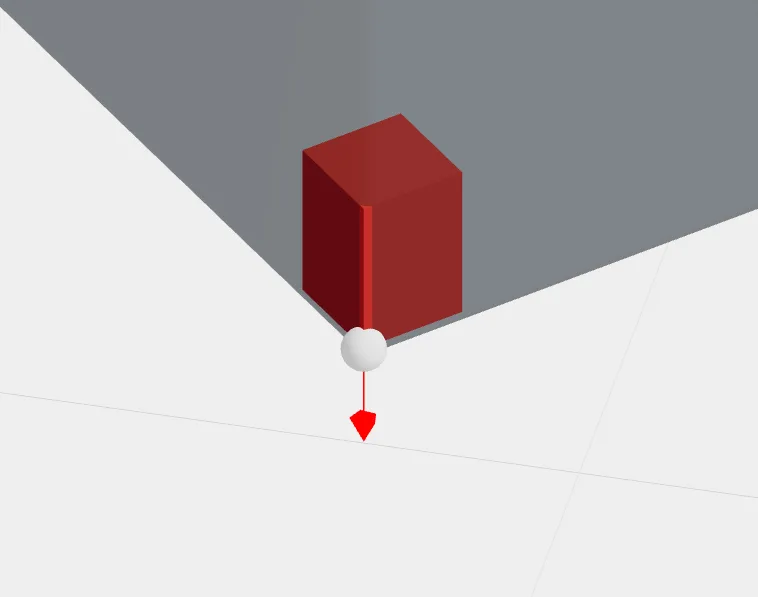
Cube 형태
Cube 형상을 설정하면 3D 화면에서 직육면체가 나타납니다. 그리퍼와 작업 대상물에 직사각형 형태의 모서리가 존재한다면 사진의 예시처럼 Cube 형상으로 이용합니다.
Cube는 사이즈와 필렛 입력이 가능합니다. 사이즈는 분석에 영향을 주지 않습니다.
② Cylinder
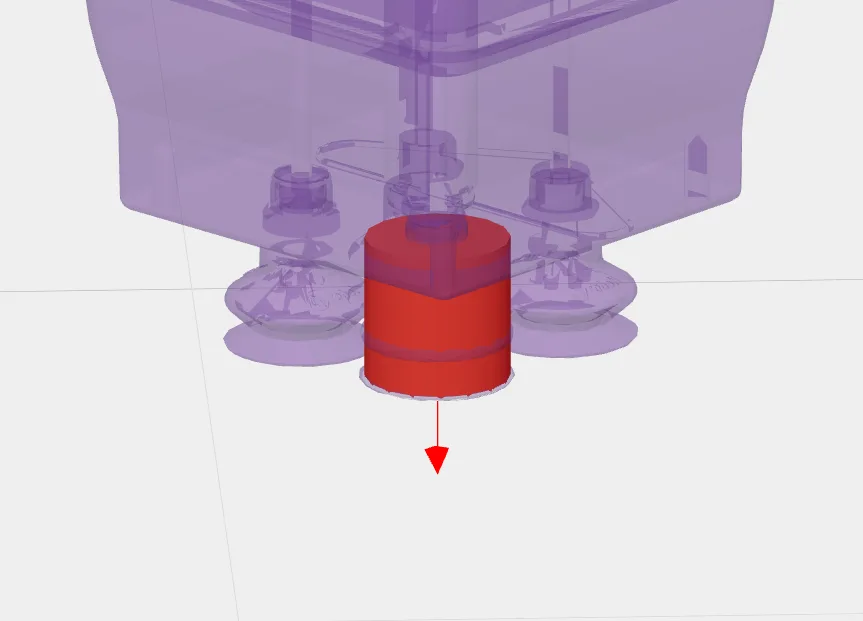
Cylinder 형태
Cylinder 형상을 설정하면 3D 화면에서 원기둥이 나타납니다. 그리퍼와 작업 대상물에서 둥근 형태의 단면이 존재하거나, 사진의 예시처럼 그리퍼에 원기둥 형태의 충돌 지점이 존재하는 경우, Cylinder 형상을 이용합니다.
Cylinder의 높이는 사이즈 입력으로 조절할 수 있으며 분석에 영향을 주지 않습니다.
Cylinder는 반지름과 필렛 모두 입력이 가능하며, 필렛은 입력한 반지름의 크기보다 크게 입력할 수 없습니다.
③ Half Sphere
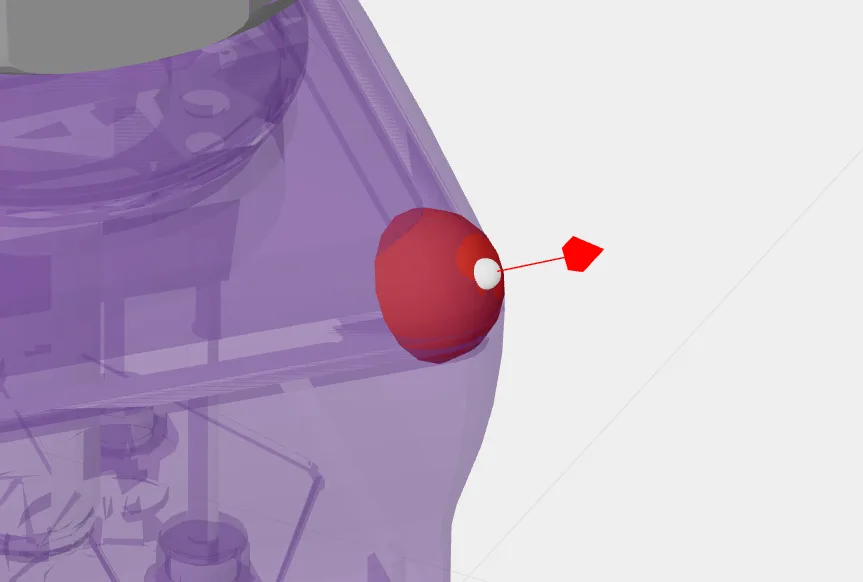
Half Sphere 형태
Half Sphere 형상을 설정하면 3D 화면에서 반구가 나타납니다. 위 사진의 예시처럼 그리퍼나 작업 대상물의 모서리 부분이 둥근 경우에 Half Sphere 형상을 이용할 수 있습니다.
Half Sphere는 반지름 입력만 가능합니다.
④ Corner
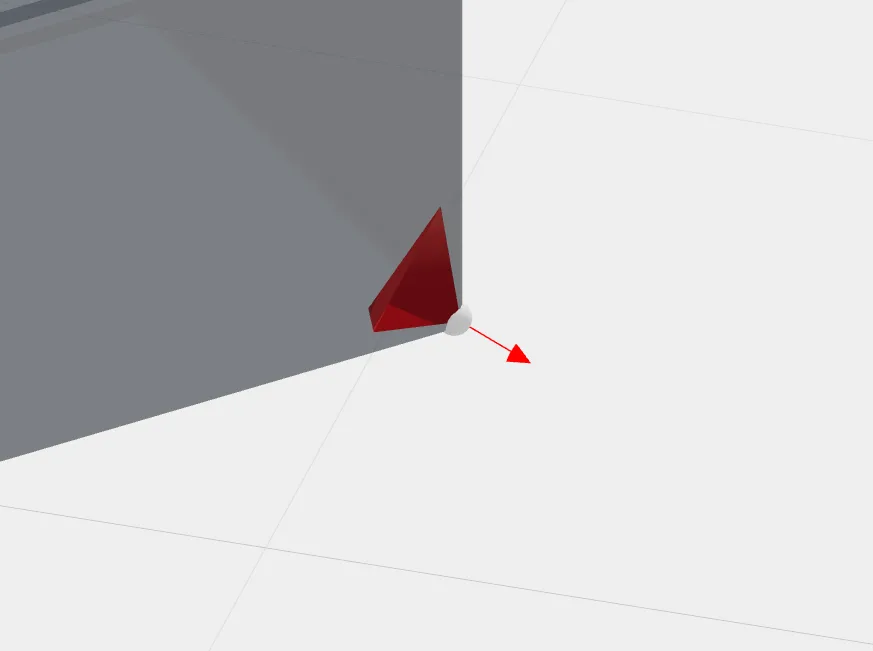
Corner 형태
Corner 형상을 선택하면 3D 화면에서 삼각뿔이 나타납니다. 그리퍼나 작업 대상물의 뾰족한 모서리 부분을 충돌예상부위로 설정할 때 이용합니다.
Corner는 사이즈와 필렛 입력이 가능합니다. 사이즈는 분석에 영향을 주지 않습니다.
2. 충돌예상부위의 방향 설정
충돌예상부위의 형상 선택과 더불어, 3D 공간에서 형상의 위치를 정확하게 설정하려면 방향 지정이 필요합니다.
SafetyDesigner에서는 X, Y, Z 좌표와 Rx, Ry, Rz 값 입력을 통한 방향 설정뿐만 아니라, 마우스 드래그를 이용한 이동 및 회전 기능으로 충돌예상부위의 미세한 위치 조정이 가능합니다.
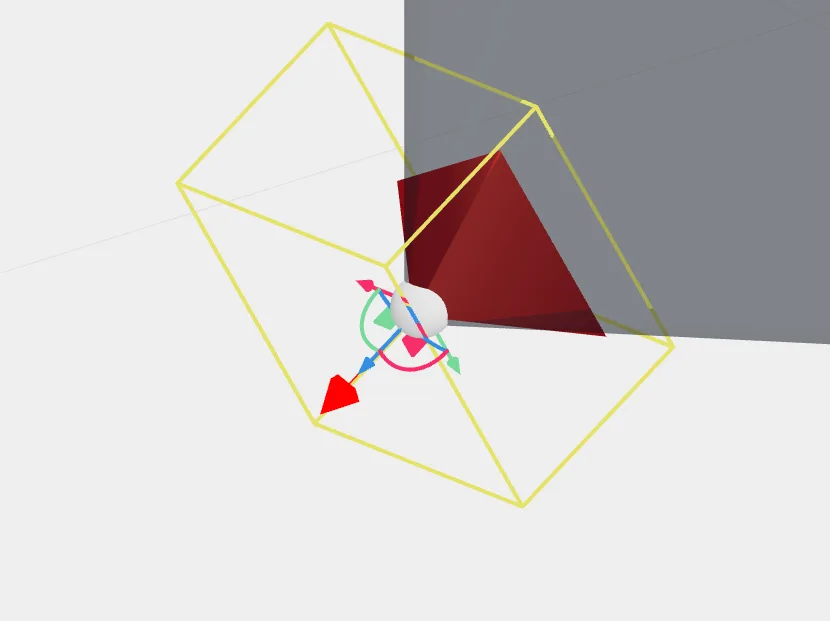
충돌예상부위를 클릭한 상태 (피봇 컨트롤러)
3D 화면에서 방향을 설정할 충돌예상부위를 선택하면 평행 이동 / 회전 이동을 선택할 수 있는 피봇 컨트롤러가 나타납니다.
네모 버튼을 클릭한 상태로 드래그하면 원하는 방향으로 충돌예상부위를 이동할 수 있으며, 화살표 버튼을 클릭한 상태로 드래그하면 X, Y, Z 방향으로 이동할 수 있습니다.
화살표 사이의 반원을 클릭한 상태로 드래그하면 Rx, Ry, Rz 방향으로 충돌예상부위를 회전할 수 있습니다.
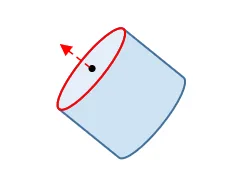
Cylinder 형상의 방향 설정 예시
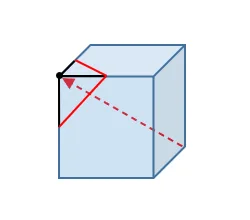
Corner 형상의 방향 설정 예시
충돌예상부위를 설정할 때는 반드시 충돌예상부위가 충돌하는 방향을 바라볼 수 있도록 회전하여 설정합니다.
팁
충돌예상부위 생성 방법은 SafetyDesigner 사용하기의 분석 정보 입력(충돌예상부위 생성) 항목을 참고하세요.