로봇에서 추출한 모션을 기반으로 수행한 충돌안전분석 결과가 Pass인 경우, 해당 결과를 충돌안전분석 보고서로 발급하여, 로봇과 사람의 동적 충돌 안전성을 검증하는 서류로 활용할 수 있습니다.
팁
유료 사용권 계약이 없다면 SafetyDesigner 요금제 페이지에서 플랜과 가격을 확인하세요.
1. 보고서 발급 플랜 등록하기
보고서 발급 플랜 등록하기
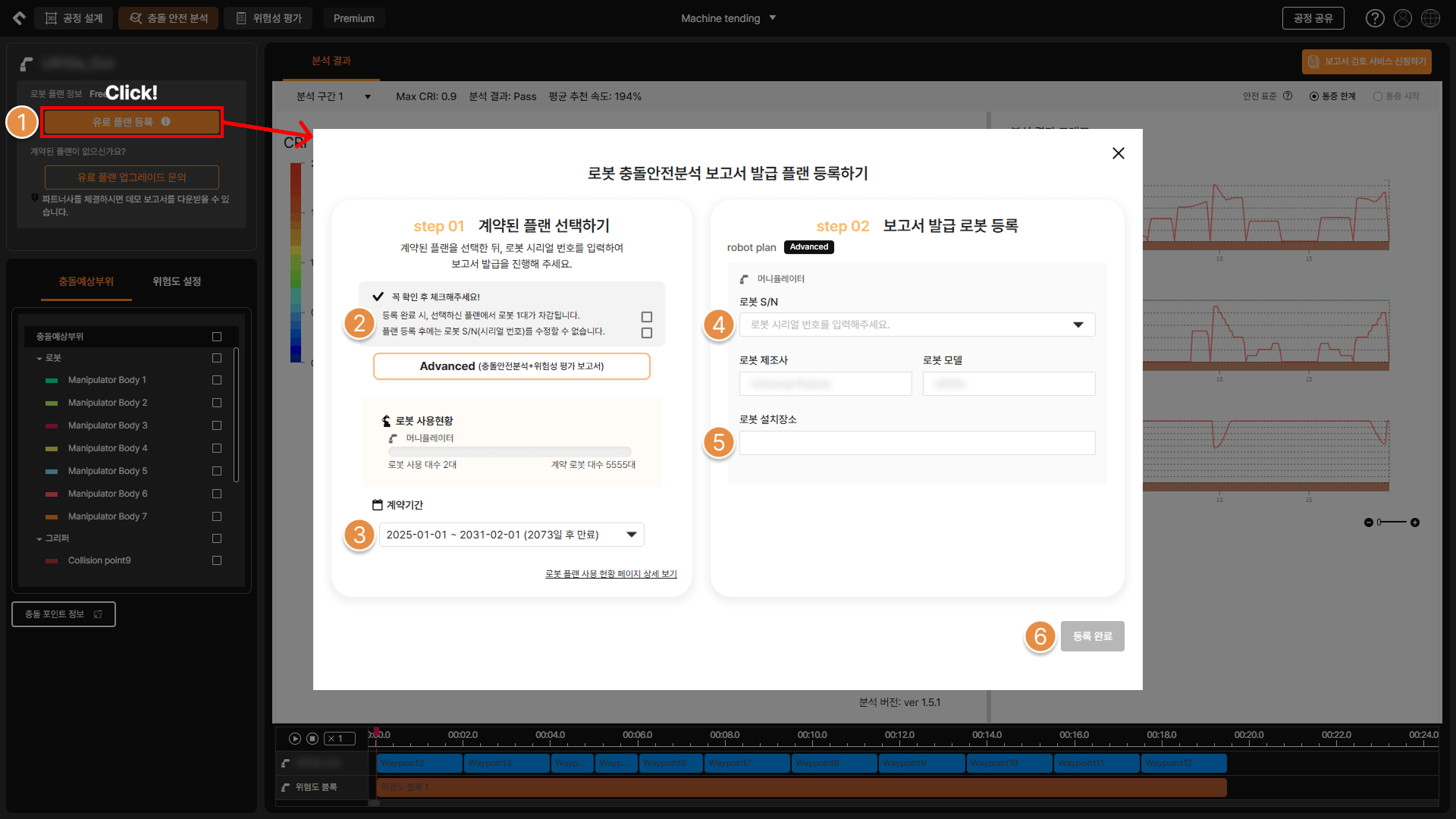
① SafetyDesigner의 충돌안전분석 유료 사용권 계약이 존재하는 계정은 로봇 플랜 등록 버튼이 활성화됩니다. 충돌안전분석 보고서를 발급하기 위해 해당 버튼을 클릭합니다.
② 보고서 발급 로봇으로 등록하기 전에 두 가지 주요 사항을 확인한 뒤, 각 확인 사항에 해당하는 체크박스를 선택합니다.
주의
보고서 발급 등록 시 유료 플랜에서 로봇 한 대가 차감됩니다. 또한, 발급 등록을 완료한 로봇은 3D 화면에서 삭제할 수 없으며, 로봇 모델과 시리얼 번호를 변경할 수 없으므로 주의하세요.
③ SafetyDesigner에서 계약한 유료 사용권이 자동으로 선택됩니다. 다수의 이용권을 계약한 경우, 발급 기간을 반드시 확인한 후 선택하세요.
④ 로봇의 시리얼 번호를 입력합니다. 충돌안전분석 보고서에 입력되는 정보이므로, 반드시 정확하게 입력합니다.
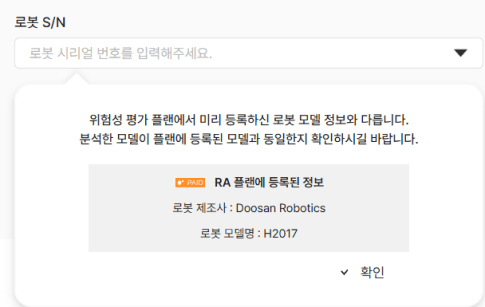
위험성 평가 보고서를 먼저 출력한 경우, 위험성 평가 보고서 출력 시 입력한 로봇 시리얼을 선택할 수 있습니다. 단, 위험성 평가를 진행한 로봇과 충돌안전분석을 진행한 로봇이 다른 로봇 모델인 경우, 아래와 같은 팝업이 출력됩니다.
⑤ 로봇이 설치된 장소의 주소를 입력합니다.
⑥ 등록 완료 버튼을 클릭하면 보고서 발급 로봇 등록이 완료됩니다.
2. 보고서 발급 정보 입력하기
보고서 발급 정보 입력하기1
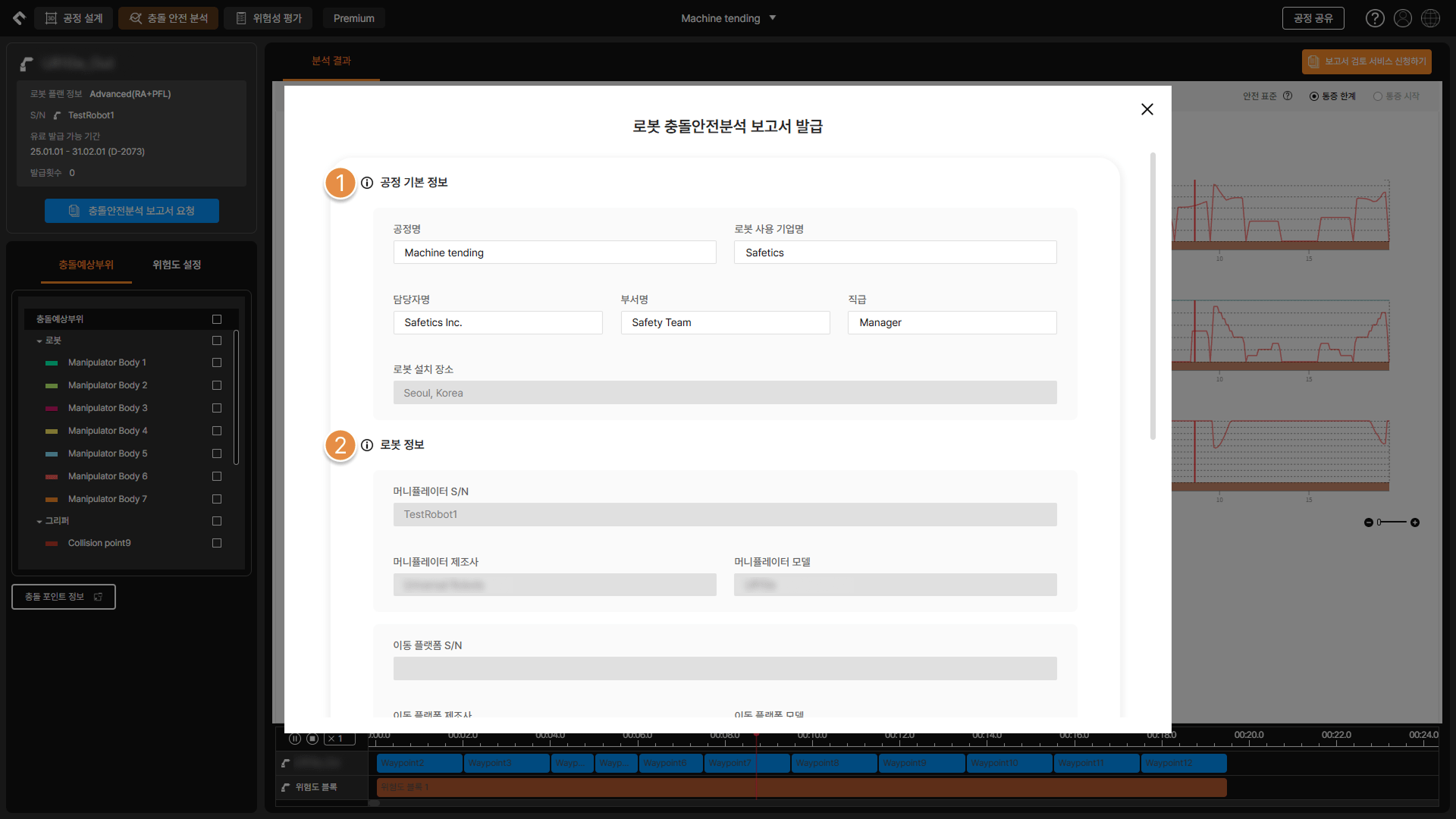
① 공정명, 로봇 사용 기업명, 담당자 정보 등의 보고서 발급에 필요한 정보를 입력합니다.
② 보고서가 발급될 로봇의 정보를 확인할 수 있으며, 수정할 수 없습니다.
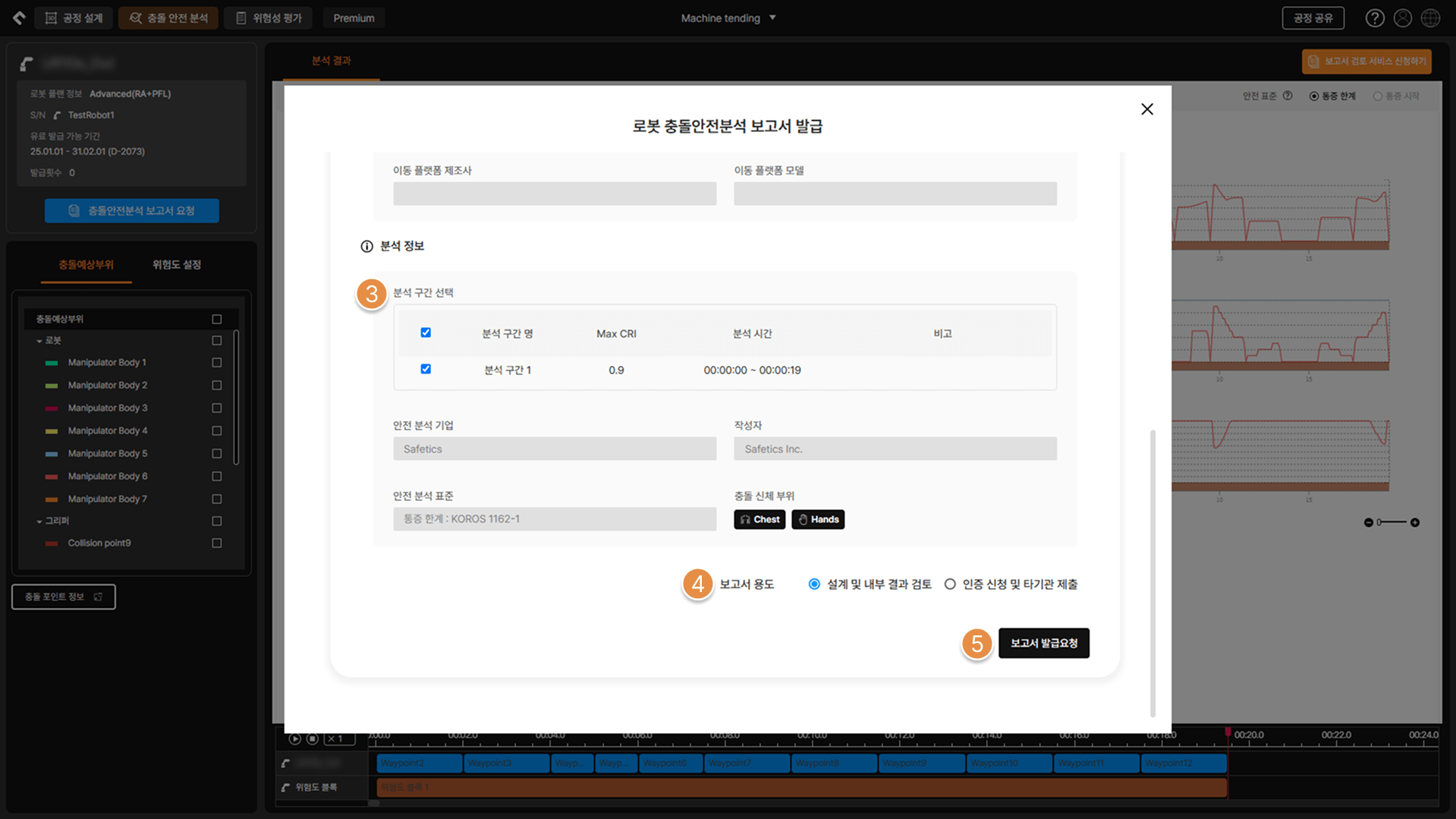
보고서 발급 정보 입력하기2
③ 분석을 진행한 계정 정보가 자동으로 입력되어 있으며, 분석 표준과 협동작업공간에 설정한 충돌 신체 부위 정보를 확인할 수 있습니다. 로봇 모션을 여러 구간으로 나누어 분석한 경우, 보고서를 출력할 구간을 선택할 수 있습니다.
④ 보고서 용도를 선택합니다.
⑤ 보고서 발급에 필요한 정보를 모두 확인했다면, 보고서 발급완료 버튼을 클릭하여 발급을 진행합니다.
팁
조직에 소속된 계정은 플랜 등록과 충돌안전분석 보고서 발급을 위해 반드시 조직 관리자의 승인이 필요합니다. 조직 관리에 관련된 내용은 조직 서비스 사용 관리하기를 참고하세요.
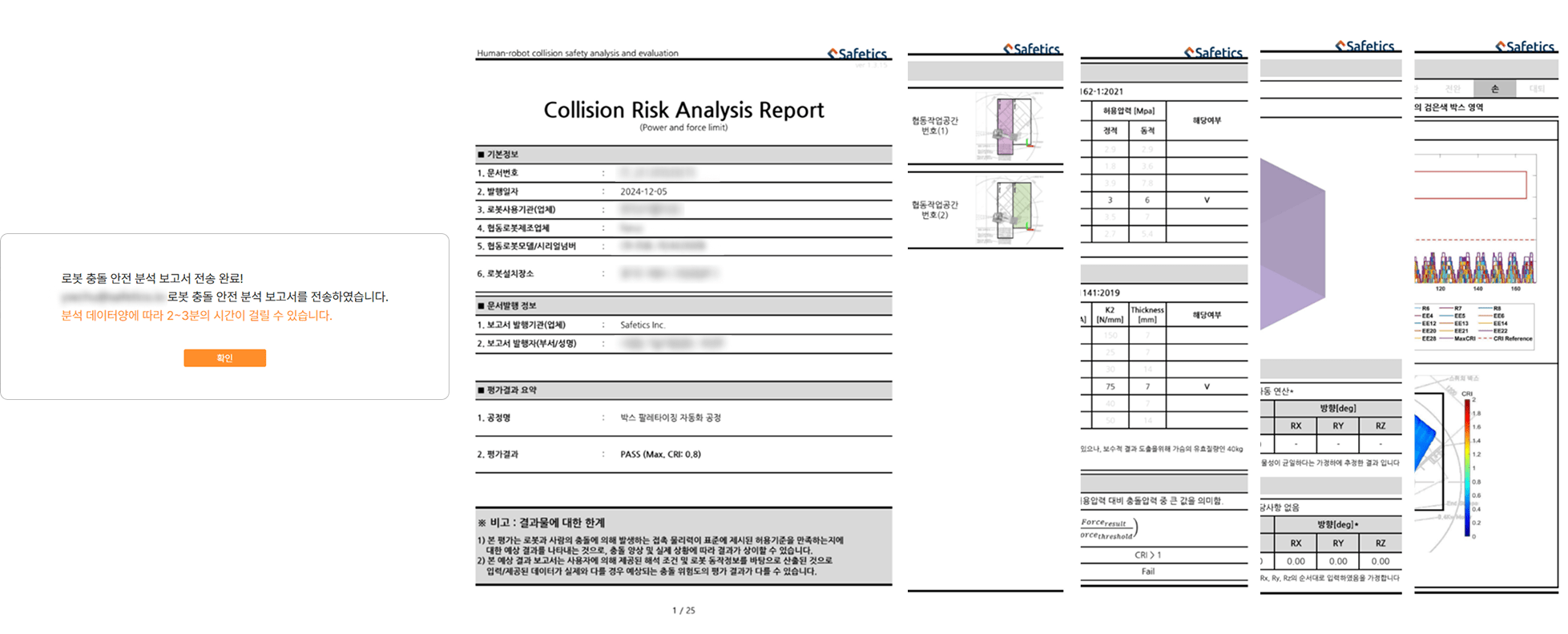
보고서 발급 완료 및 보고서 예시
보고서 발급이 완료되면 SafetyDesigner에 로그인한 이메일 계정으로 PDF 형식의 충돌안전분석 보고서가 발송됩니다.