3D 공정 설계와 충돌 분석을 하기 위해 프로젝트와 공정을 생성합니다.
1. 프로젝트 만들기
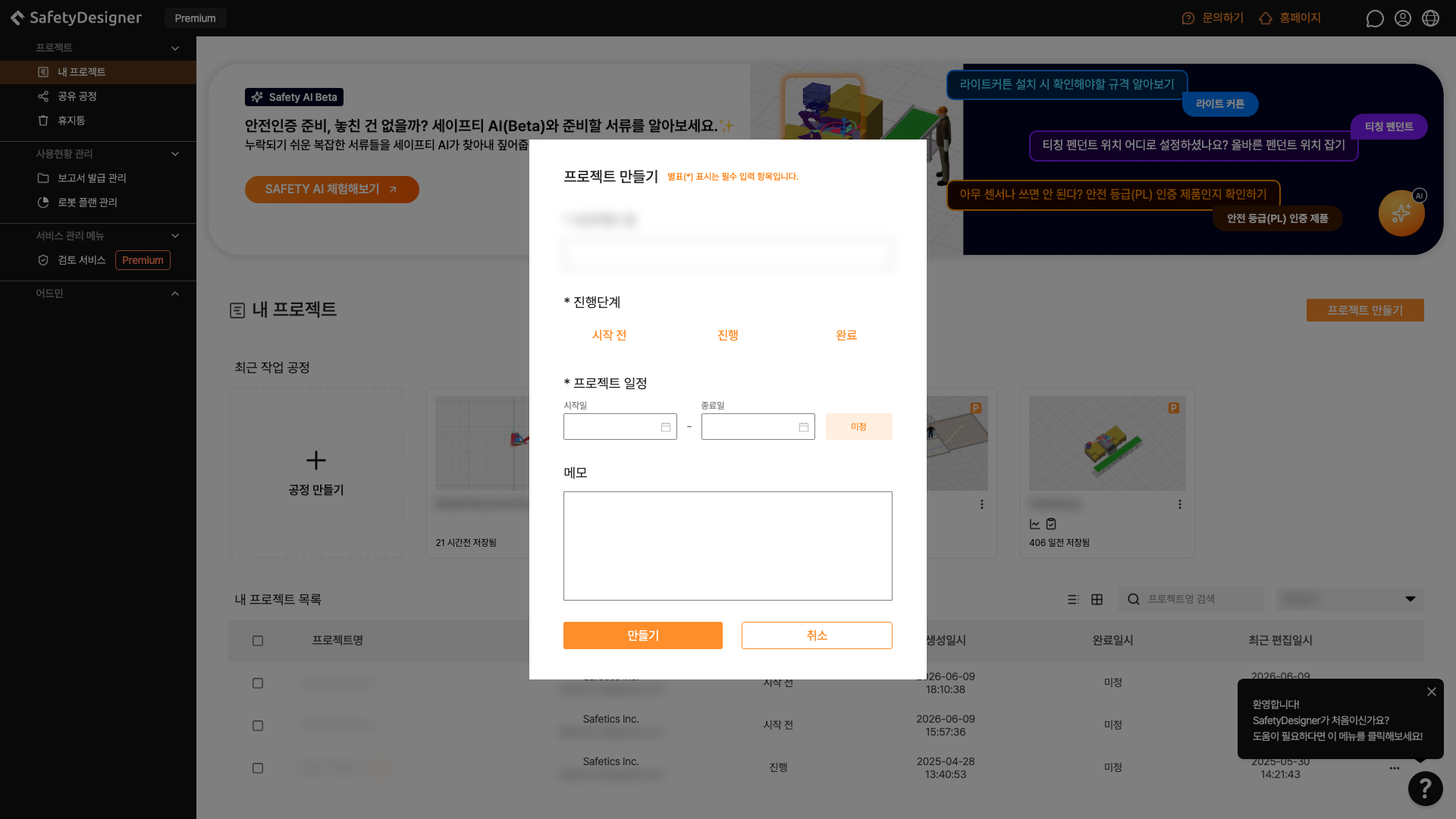
3D 공정 설계를 진행하기 위해 SafetyDesigner의 메인 화면 오른쪽 상단에 있는 프로젝트 만들기를 클릭하여 새 프로젝트를 생성합니다.
 1234
1234
프로젝트 만들기 팝업
① 프로젝트 명
프로젝트의 이름을 입력합니다.
주의
프로젝트 이름은 최대 20자까지 입력 가능하며, 이름을 중복하여 사용할 수 있으니 주의하세요.
② 진행 단계
프로젝트의 진행 단계를 선택합니다. (시작 전 / 진행 / 완료)
③ 프로젝트 일정
프로젝트 예정일을 지정합니다. 예정일이 정해지지 않았다면 미정을 선택합니다.
④ 메모
필요한 경우 프로젝트와 관련된 참고 사항을 입력합니다.
2. 공정 만들기
SafetyDesigner에서 ‘공정’이란 협동 로봇 3D 공정을 설계하고 충돌 안전 분석을 실행할 수 있는 작업 공간 또는 산업용 로봇(협동로봇) 셀의 위험성 평가를 할 수 있는 작업 공간을 뜻합니다.
생성한 프로젝트를 더블 클릭하여 프로젝트 페이지로 이동한 후, 충돌 안전 분석을 위한 공정 설계를 진행하기 위해 페이지 오른쪽 상단에 있는 공정 만들기를 클릭하여 새 공정을 생성합니다.
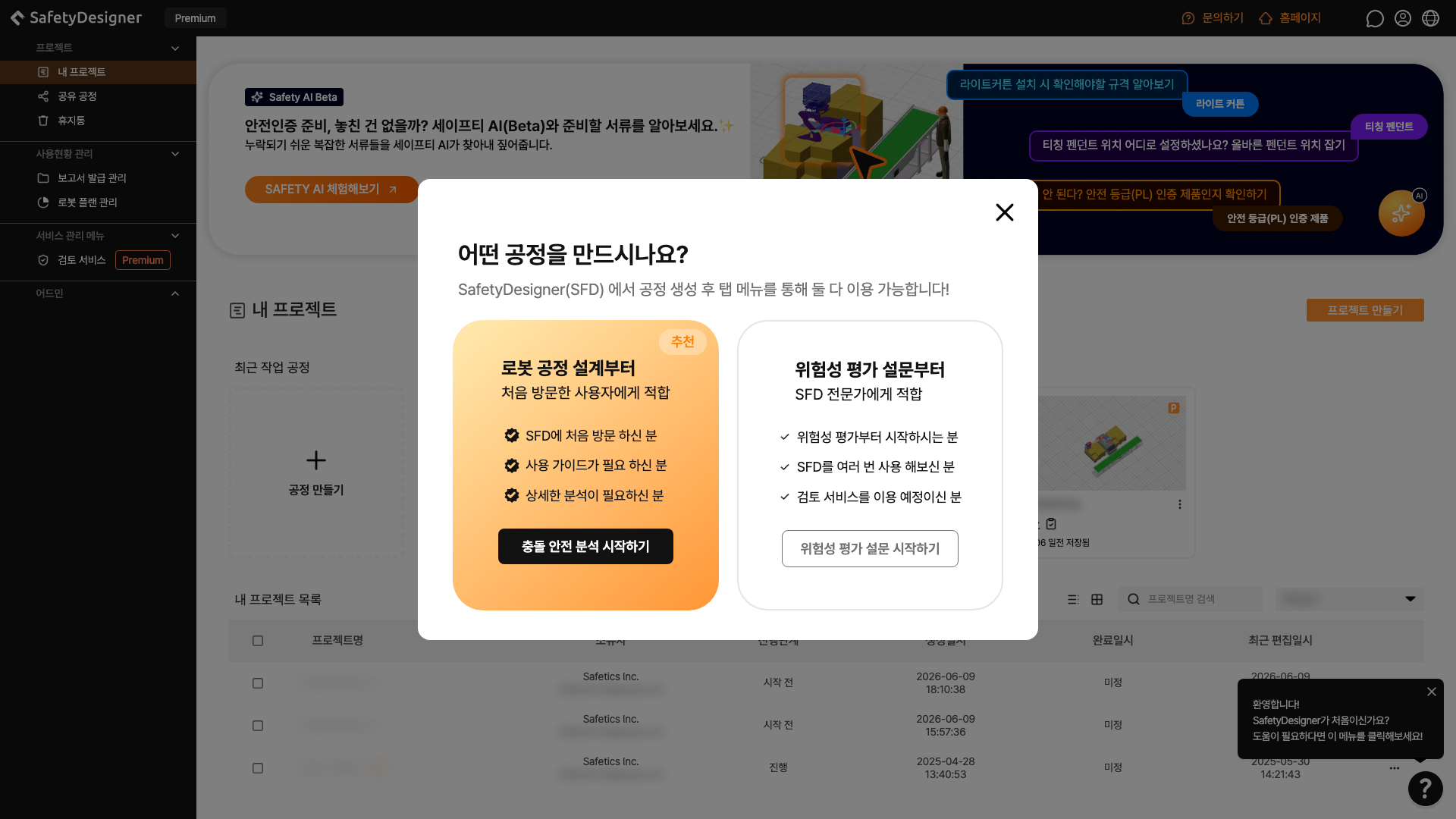
공정 만들기 버튼을 클릭하면, 생성할 공정으로 위험성 평가와 3D 공정 설계 및 충돌 안전 분석 중 어느 작업을 먼저 할 것인지 선택할 수 있는 팝업이 나타납니다.
 12
12
공정 만들기 팝업
① 3D 공정 설계
SafetyDesigner의 3D 공정 설계와 충돌 안전 분석 기능을 이용하기 위해 새로운 공정을 생성합니다.
② 위험성 평가
SafetyDesigner의 산업용 로봇(협동로봇) 공정 위험성 평가를 하기 위해 새로운 공정을 생성합니다.
2-1. 공정 만들기 (3D 공정 설계)
 1234
1234
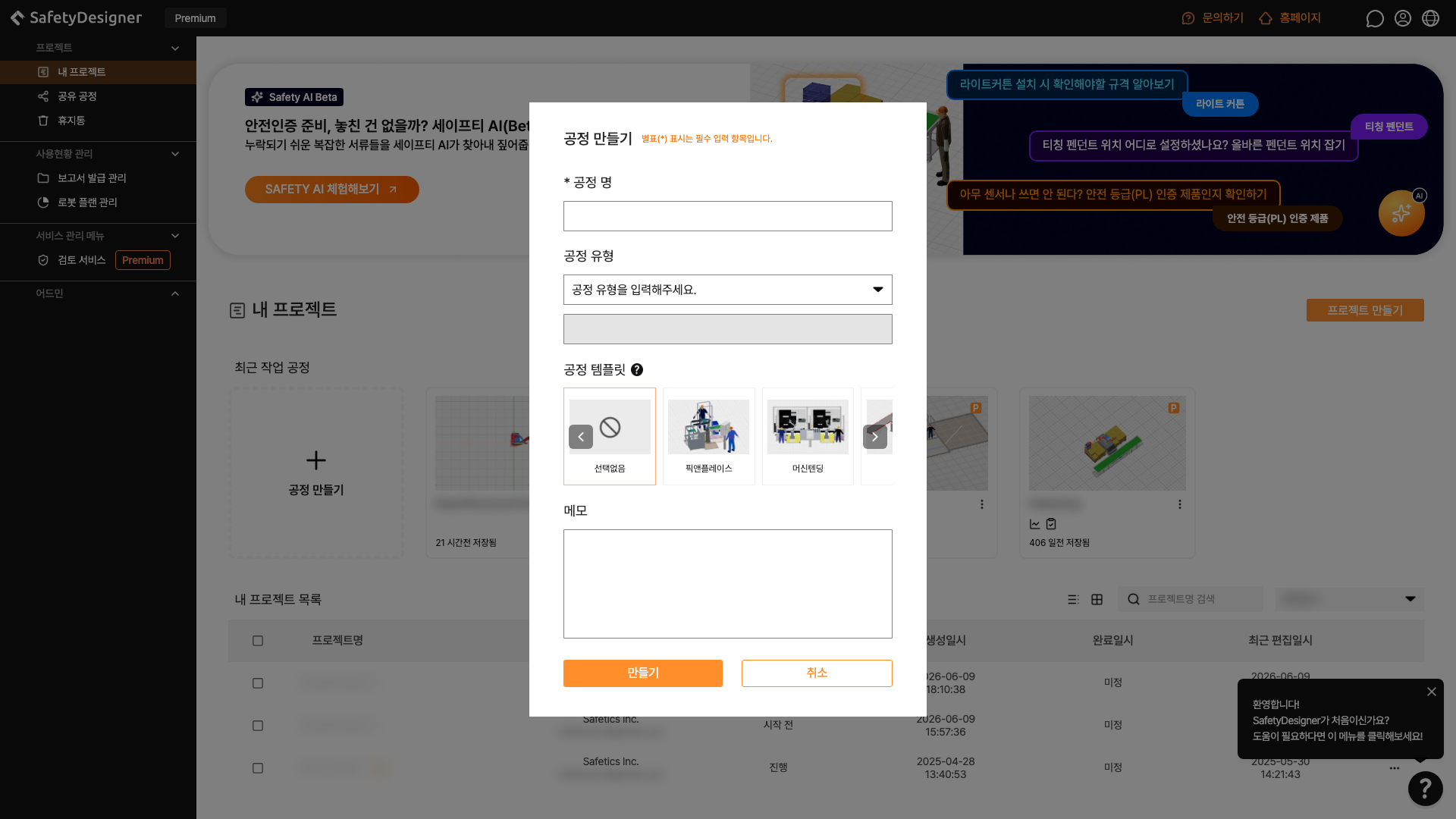
공정 만들기 – 3D 설계
① 공정 명
공정 이름을 입력합니다.
주의
공정 명은 최대 50자까지 입력 가능하며, 이름을 중복하여 사용할 수 있으니 주의하세요.
② 공정 유형
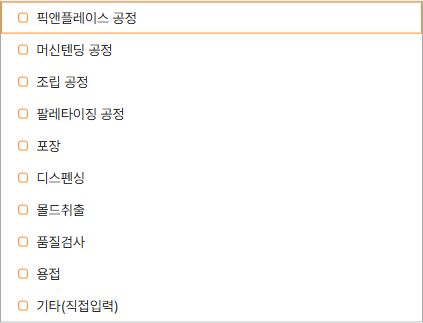
공정 유형 목록
공정 유형을 선택하거나 직접 입력할 수 있으며, 직접 입력할 경우 최대 20자까지 입력 가능합니다.
다수의 공정 유형을 동시에 선택할 수 있습니다.
③ 공정 템플릿
선택한 공정 유형에 맞는 기본 템플릿을 공정 생성 시 불러옵니다.
④ 메모
필요한 경우 참고 사항을 입력합니다.
2-2. 공정 만들기 (위험성 평가)
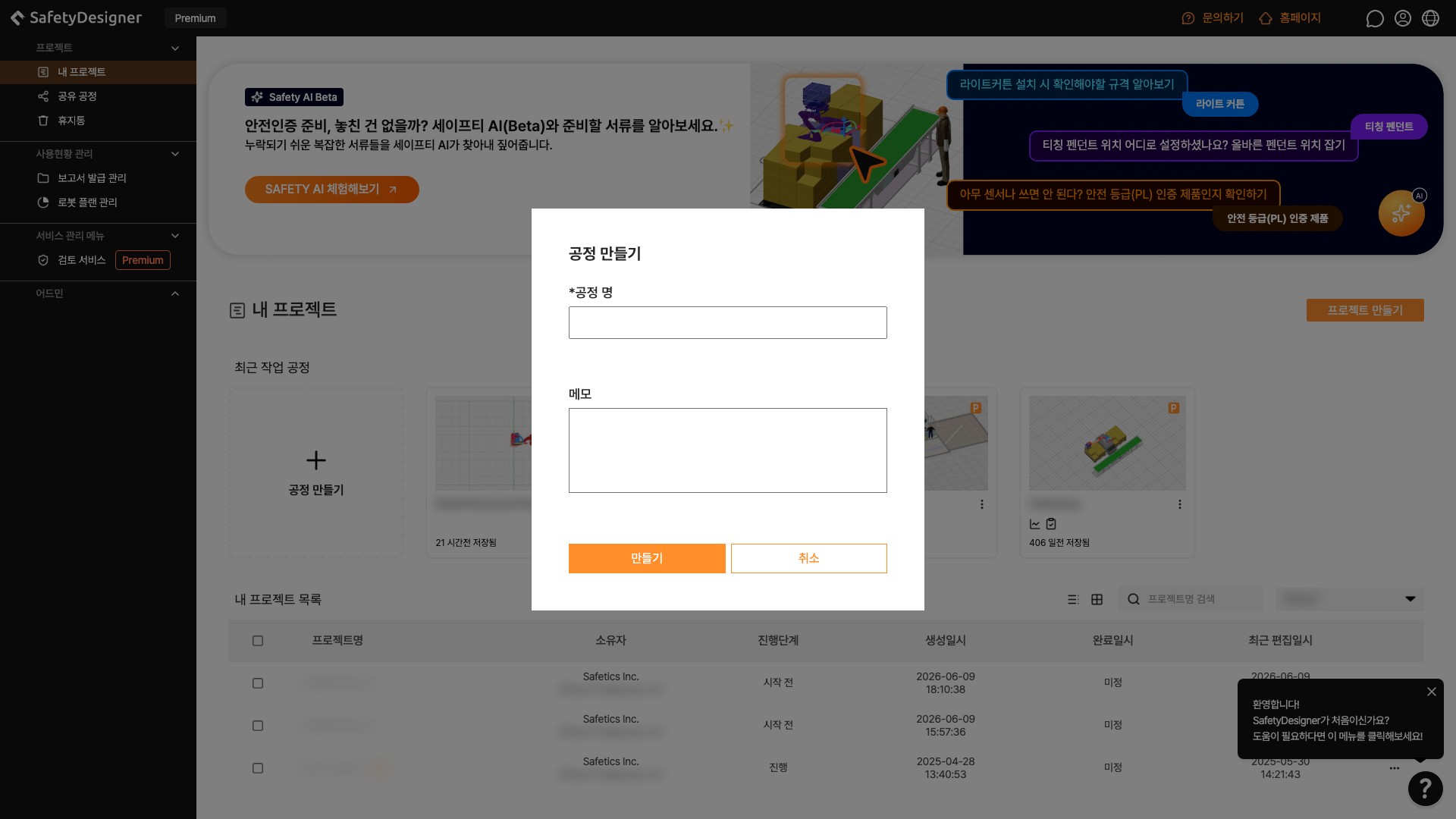 12
12
공정 만들기 – 위험성 평가
① 공정 명
공정 이름을 입력합니다.
② 메모
필요한 경우 참고 사항을 입력합니다.