
Skip to content
고객 센터

고객 센터

홈 바로가기 시작하기
Globe Icon
한국어 English

시작하기

  • SafetyDesigner란?
  • 회원가입 및 로그인
  • 홈 화면 구성
  • 회원정보 수정
  • 프로젝트와 공정 만들기

3D 공정 설계와 충돌안전분석

  • 3D 화면 구성
  • 로봇 만들기
  • 분석 정보 입력
  • 분석 결과
  • 충돌안전분석 보고서 발급
  • 공정 공유하기
  • 휴지통

로봇 시스템 위험성 평가

  • 위험성 평가 화면 구성
  • Step 1. 위험성 평가 정보입력
  • Step 2. 레이아웃 입력
  • Step 3. 유해 위험요인 현황
  • Step 4. 위험성 평가 및 감소대책 실행현황
  • Step 5. 위험성 평가 보고서 발급

편리한 사용팁

  • 안전 분석 추천 기능이란?
  • 3D Mesher란?
  • 로봇의 안전영역이란?
  • 모션 생성이란?
  • 모션 분할이란?
  • 충돌예상부위란?
  • 소프트커버란?

모션 추출 프로그램 사용하기

  • 다운로드 및 실행
  • 로봇 선택하기
  • 네트워크 연결하기
  • 모션 추출 및 확인하기

조직 관리 가이드

  • 조직 관리하기
  • 조직 서비스 사용 관리하기
  • 계약 관리하기
  • 고객 센터
  • Step 3. 유해 위험요인 현황

Step 3. 유해 위험요인 현황

목록
  • 1. 유해 위험요인 현황
    • ① 공정/설비 정보 수정하기
    • ② 권장 점검사항 확인하기
    • ③ 설문 리스트 / 설문하기

1. 유해 위험요인 현황

Step 1. 위험성 평가 정보입력에서 선택한 공정유형 정보(예 : 팔레타이징, 픽앤드플레이스, 조리 공정 등)와 설비 및 방호장비 목록에 따라 자동으로 생성된 설문 목록이 나타납니다.
유해 위험요인 현황 단계의 첫 번째 페이지에서는 전체 설문 항목의 개수를 확인할 수 있으며, 각 위험원 항목의 설문하기를 모두 완료해야 위험성 평가 보고서 발급이 가능합니다.
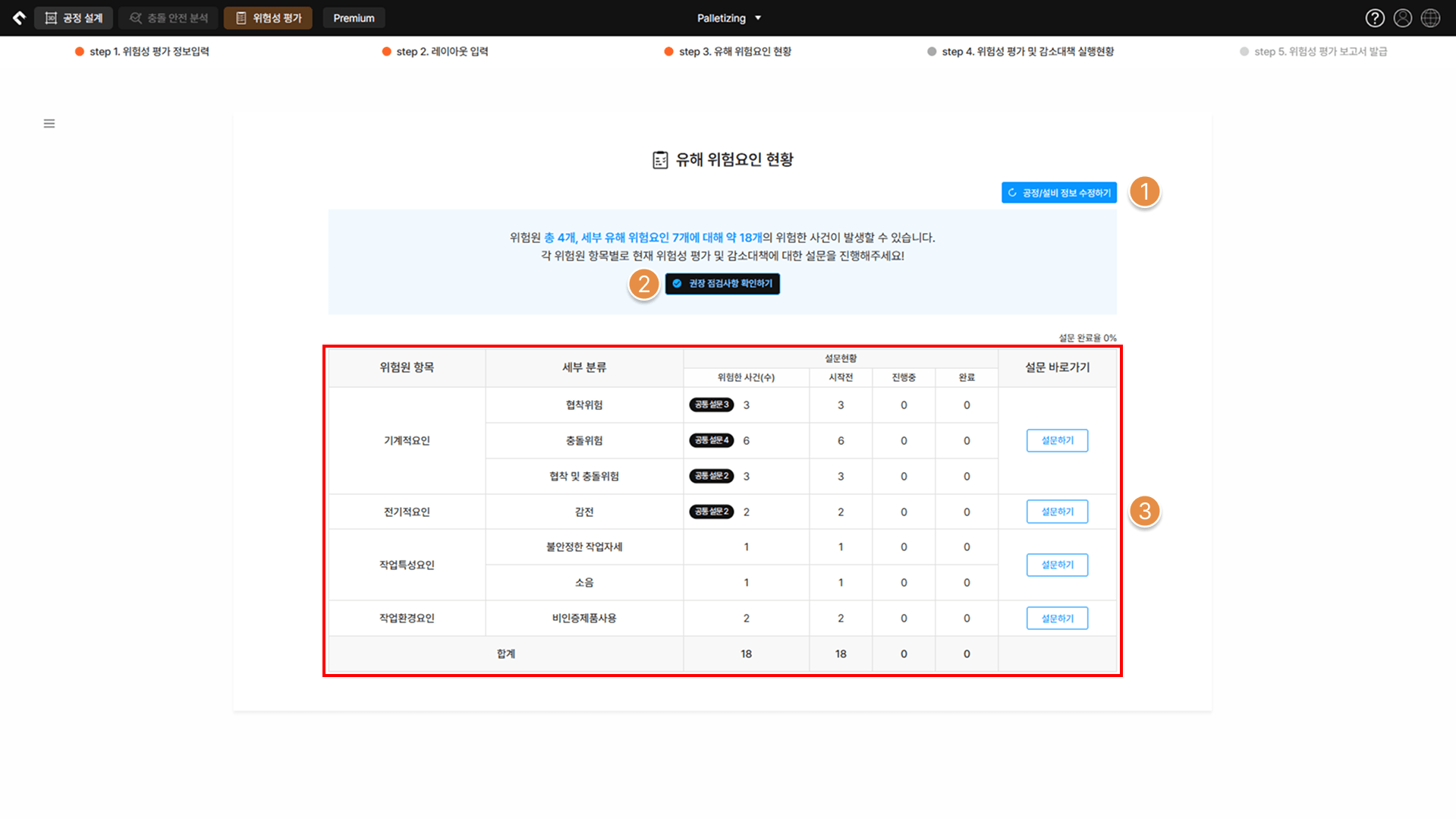
Step 3 – 유해 위험요인 현황
① 공정/설비 정보 수정하기

위험성 평가 설문 항목 수정 및 위험성 평가 대상을 변경하기 위해 step1. 위험성 평가 정보입력 화면의 설비 및 방호장비 리스트 페이지로 돌아갑니다.

② 권장 점검사항 확인하기
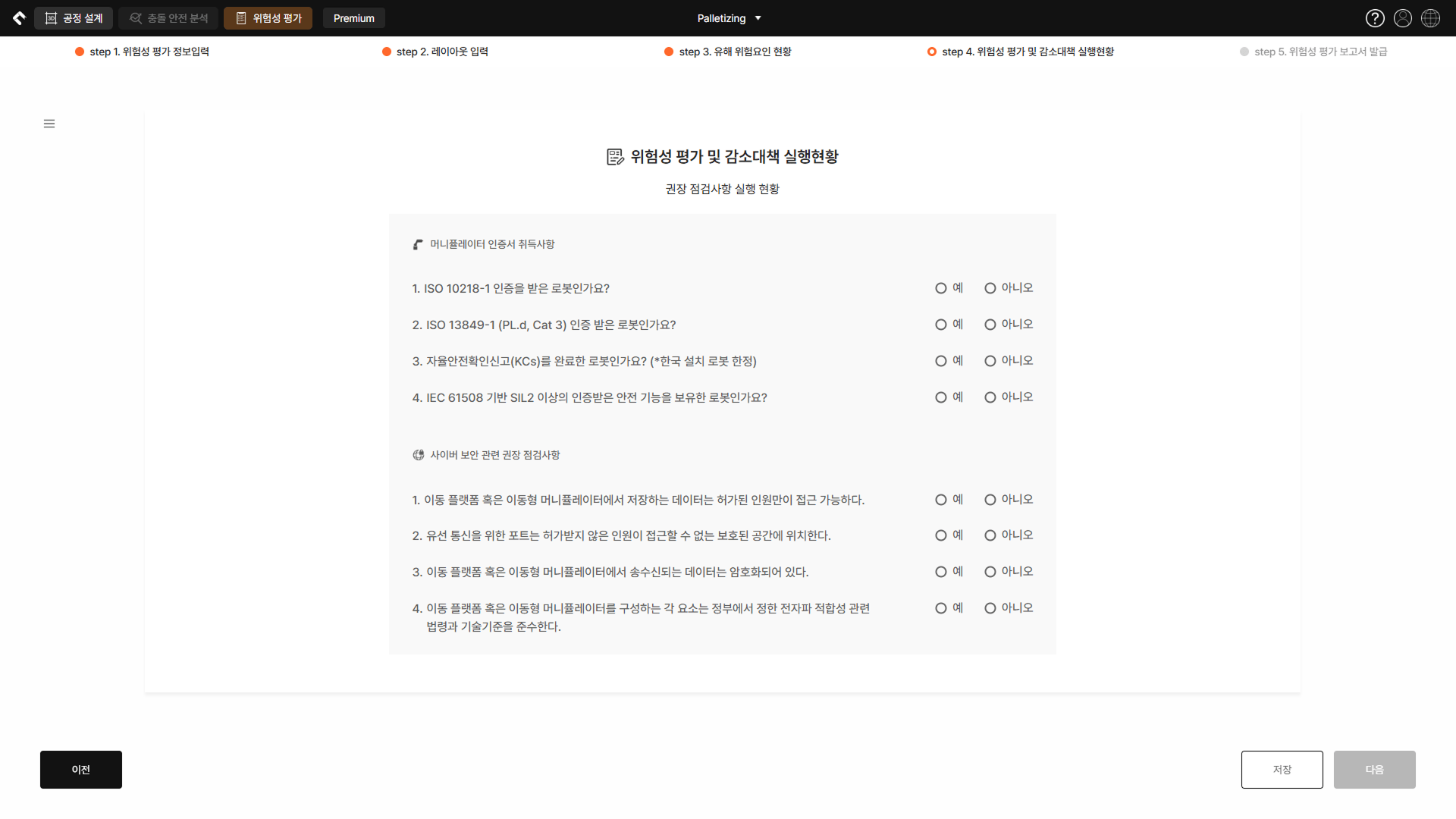
로봇 종류별 인증 요구사항 및 안전 관련 요구사항을 확인할 수 있습니다. 설문 항목에 ‘예’로 답변한 경우, 관련된 인증서 및 증빙 자료를 확보하여 위험성 평가 보고서의 부록으로 첨부합니다.

③ 설문 리스트 / 설문하기

진행 가능한 설문 리스트와 총 설문 갯수를 확인할 수 있습니다. 설문하기 버튼을 클릭하면 해당 위험원 항목의 설문 리스트(step4. 위험성 평가 및 감소대책 실행현황) 페이지로 이동합니다.

💡 공통설문 항목은 위험성 평가 정보입력에서 선택한 항목과 상관없이 로봇 사용 현장의 유해 위험요인을 파악하는 과정에서 반드시 확인해야 되는 항목을 의미합니다.

Updated on 2025년 05월 31일
Step 2. 레이아웃 입력Step 4. 위험성 평가 및 감소대책 실행현황
목록
  • 1. 유해 위험요인 현황
    • ① 공정/설비 정보 수정하기
    • ② 권장 점검사항 확인하기
    • ③ 설문 리스트 / 설문하기
(주)세이프틱스
대표자 : 신헌섭|문의 : info@safetics.io|Tel : 02-568-7985
사업자 등록번호 : 693-87-01568|서울 강남구 봉은사로 30길 43, 홍인빌딩 2층 © 2026 Safetics, Inc. All rights reserved.