
공정 공유는 작성한 공정을 다른 사람에게 공유하는 기능입니다. 누구에게나 공유 이메일을 발송할 수 있으며, 공정을 공유받은 사람은 SafetyDesigner에 회원 가입하지 않아도 메일 주소만 입력하여 공정을 간편하게 열람할 수 있습니다.
사용자 등급에 따른 공정 공유 절차
- Free 요금제: 무료 회원은 자유롭게 공정을 공유하고, 공유받을 수 있습니다.
- 유료 요금제: 유료 회원 중 조직 회원은 등급별로 조직 관리자의 승인 필요 여부가 다릅니다.
| 등급 | 승인 여부 |
|---|---|
| 구성원 | 조직 외부인: 조직 관리자 승인 후 공정 공유 조직 내부인: 승인 없이 즉시 공정 공유 |
| 매니저 | 승인 없이 즉시 공정 공유 |
| 관리자 | 승인 없이 즉시 공정 공유 |
아래에서는 공정을 공유하는 두 가지 방법에 대해 알아봅니다.
1-1. 메인화면에서 공정 공유하기
SafetyDesigner의 메인화면에서 공정을 공유하는 방법을 알아봅니다.
- Step 1. 내 프로젝트에서 공유하고자 하는 공정이 있는 프로젝트의 열기 버튼을 클릭합니다.
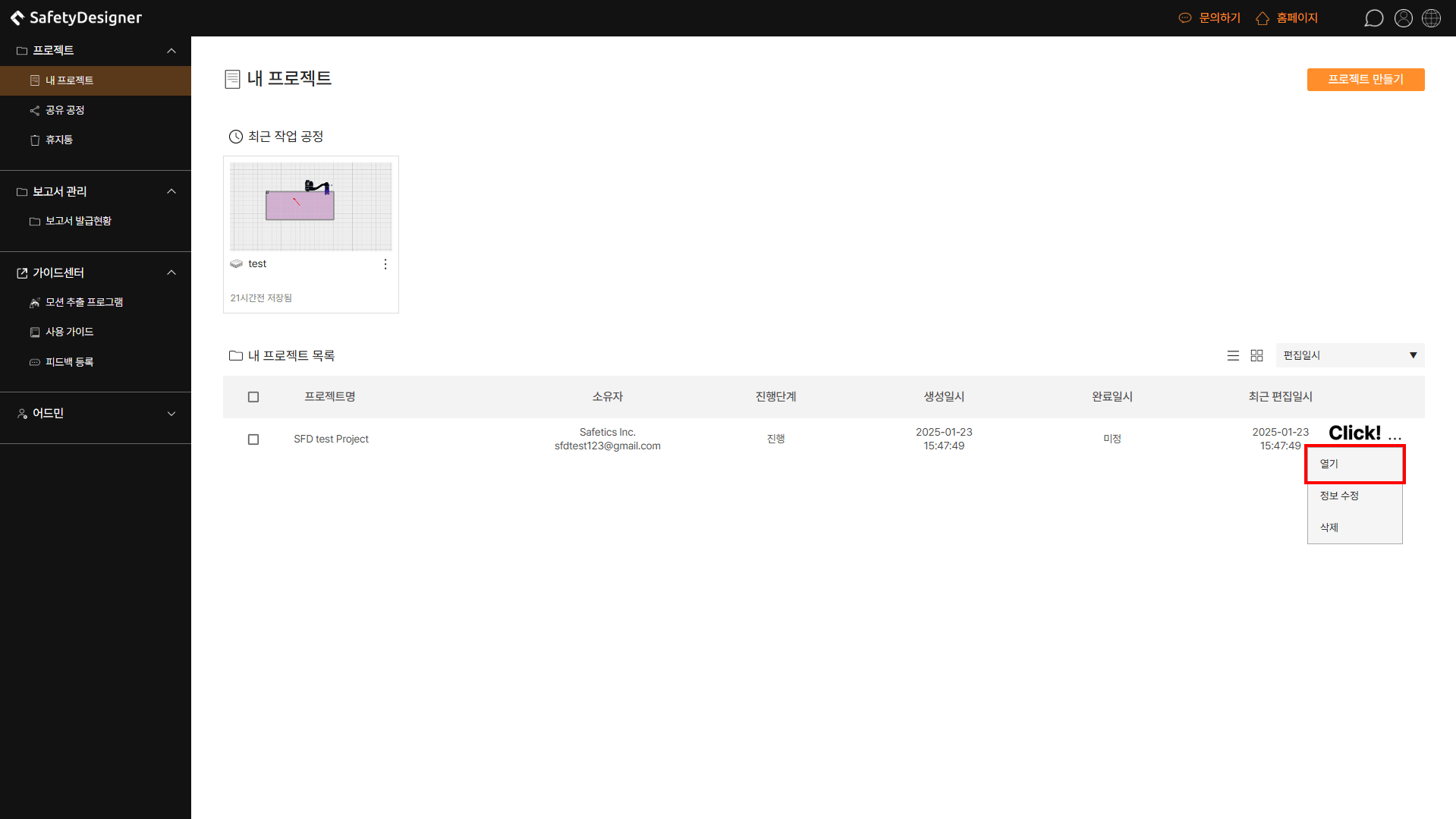
메인 페이지 – 프로젝트 열기
- Step 2. 공유하고자 하는 공정의 더보기 메뉴를 클릭한 후, 공유 버튼을 클릭합니다.
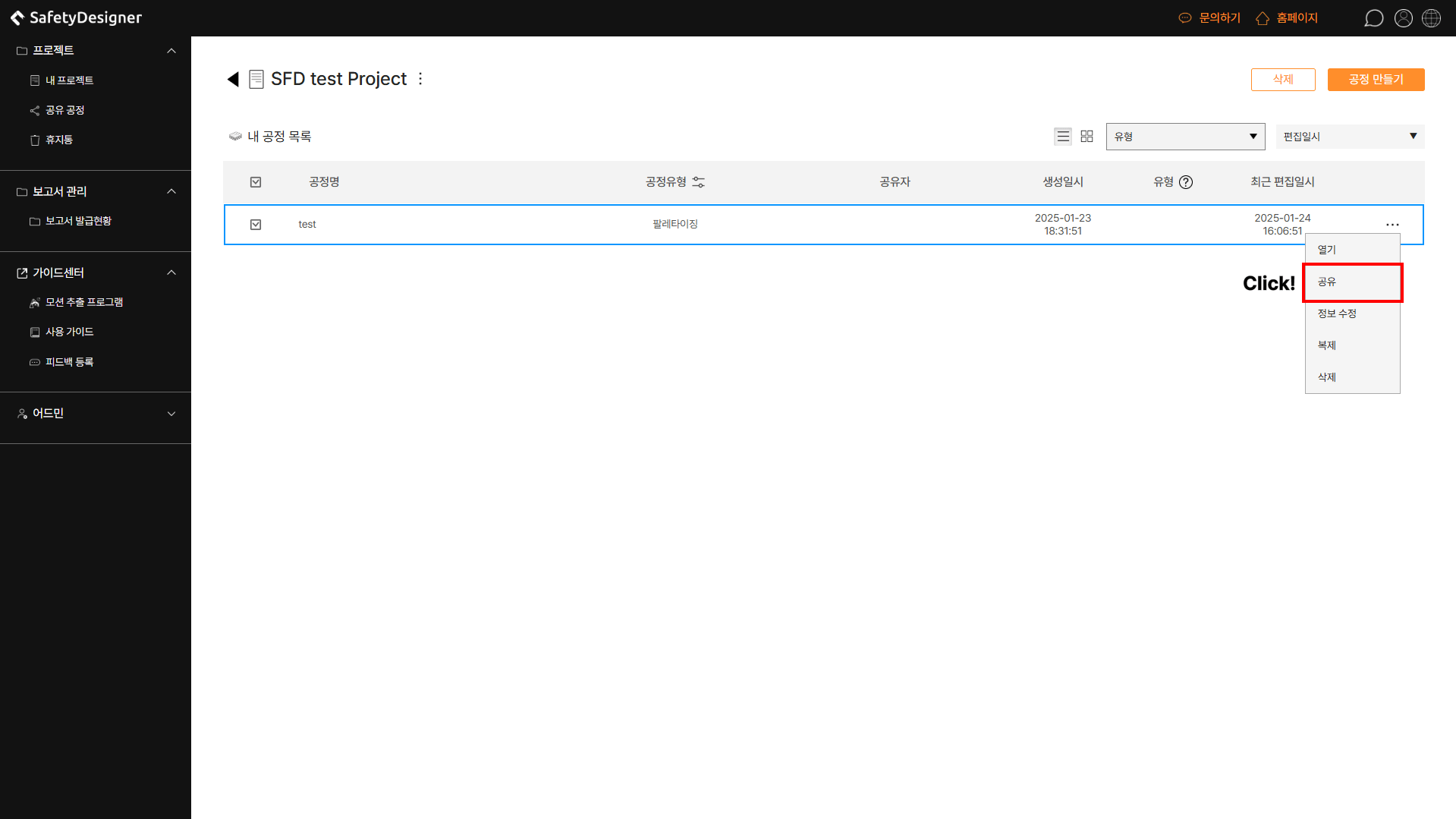
메인 페이지 – 프로젝트 – 공유 버튼 클릭
- Step 3. 공유하고자 하는 사용자의 이메일 주소를 입력하고 추가 버튼을 클릭합니다.
- Step 4. 공유 대기 계정에 입력한 이메일이 정상적으로 등록되었는지 확인했다면 공정 공유하기 버튼을 클릭합니다.
- Step 5. 공유된 계정 탭을 클릭하고 메일 목록에 공유한 메일이 등록되었는지 확인합니다.
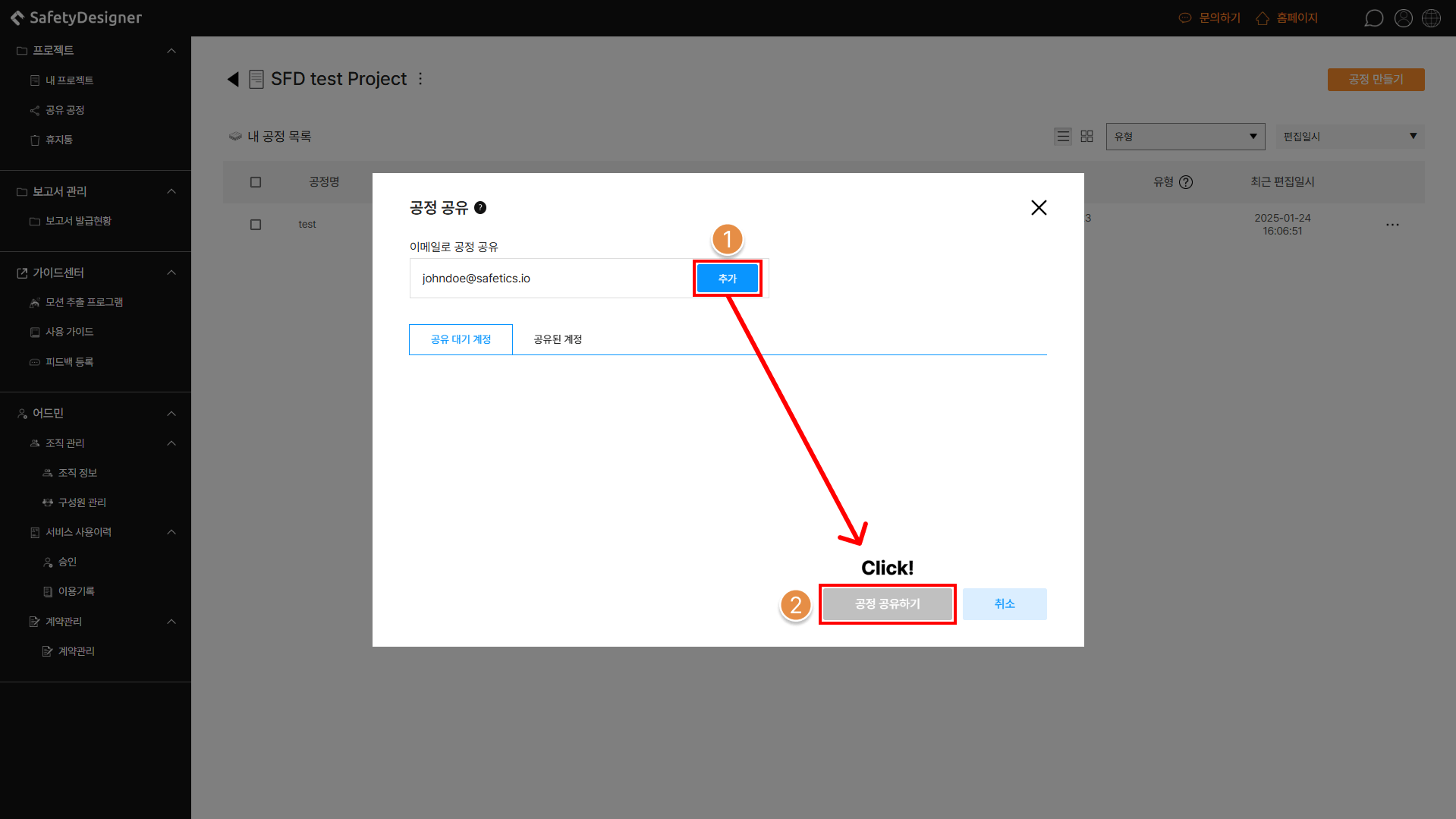
메인 페이지 – 공정 공유 팝업 화면
1-2. 3D 화면에서 공정 공유하기
- Step 1. 공유하려는 공정을 열고 3D 화면으로 진입합니다.
- Step 2. 상단 바 오른쪽의 공정 공유 버튼을 클릭합니다.
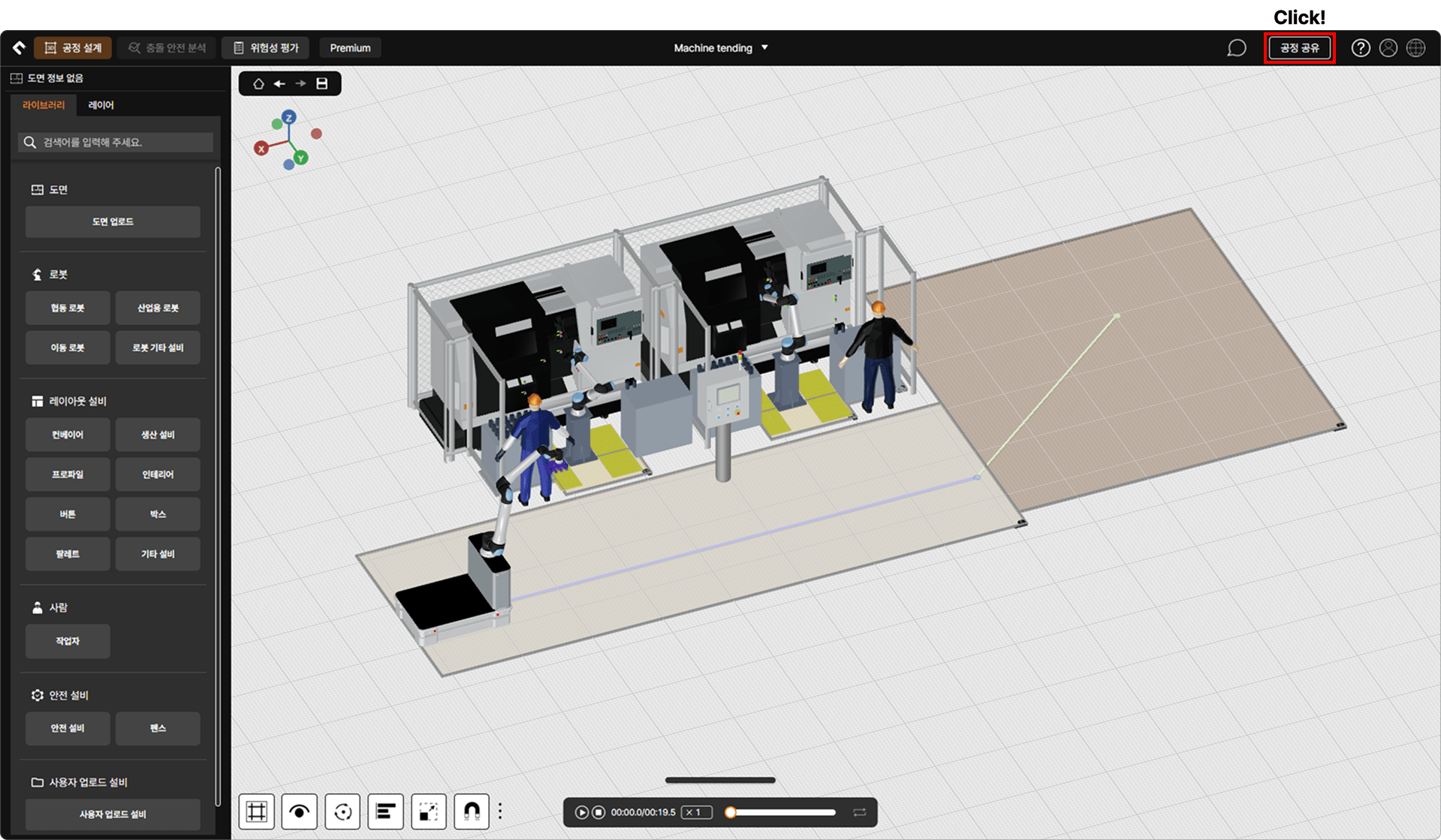
3D 화면 상단 바 – 공정 공유 버튼 클릭
- Step 3. 공유하고자 하는 사용자의 이메일 주소를 입력하고 추가 버튼을 클릭합니다.
- Step 4. 공유 대기 계정에 입력한 이메일이 정상적으로 등록되었는지 확인했다면 공정 공유하기 버튼을 클릭합니다.
- Step 5. 공유된 계정 탭을 클릭하고 메일 목록에 공유한 메일이 등록되었는지 확인합니다.
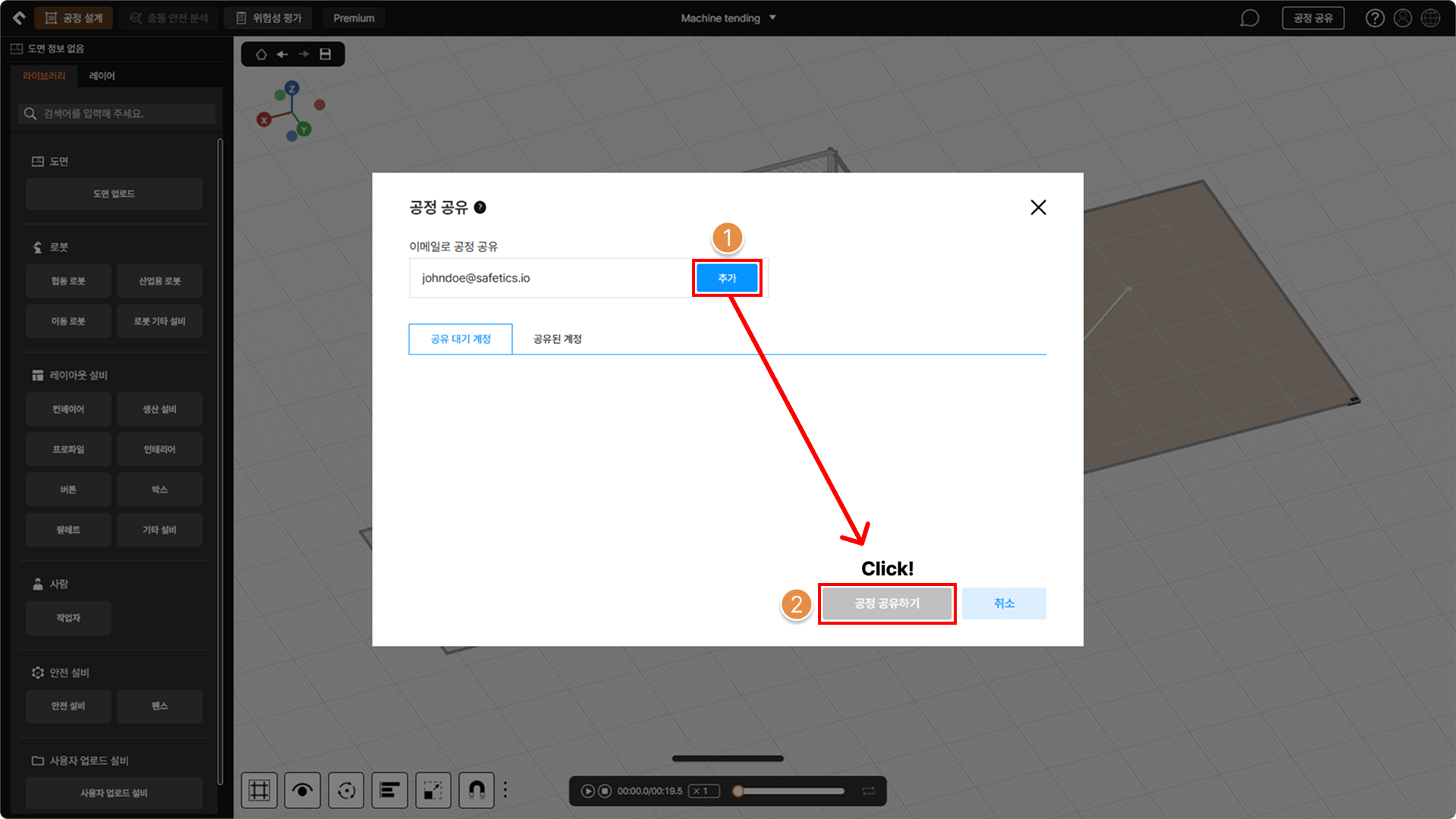
3D 화면 – 공정 공유 팝업 화면
2. 공유받은 공정 열람하기
공유받은 공정 링크는 메일로 발송됩니다.
- Step 1. 메일에 포함된 공정 링크를 클릭하여 정상적으로 공정이 열리는지 확인합니다.
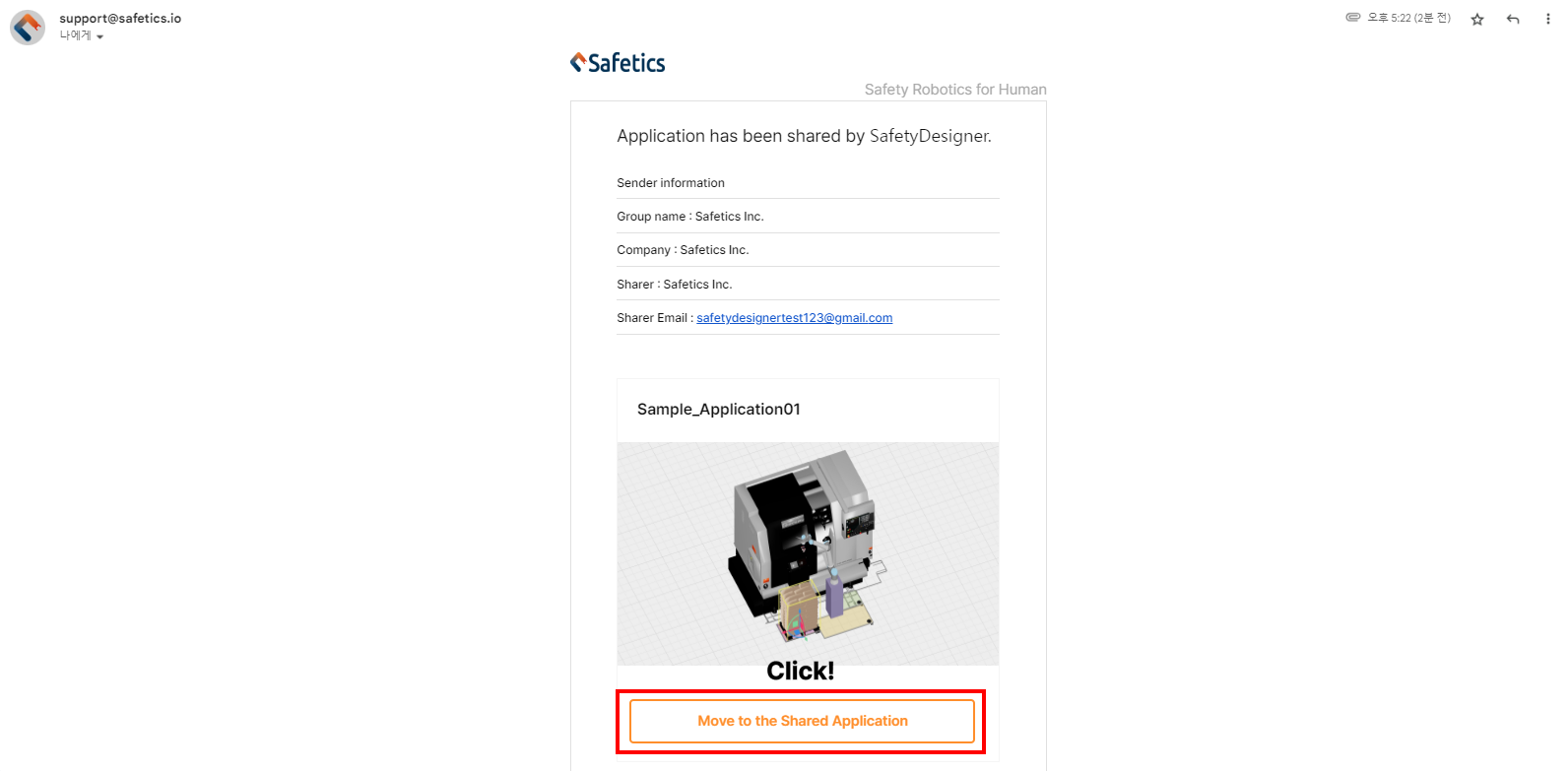
공유 공정 메일 화면
- Step 2. 이메일을 입력하면 공유받은 공정을 열람할 수 있습니다.
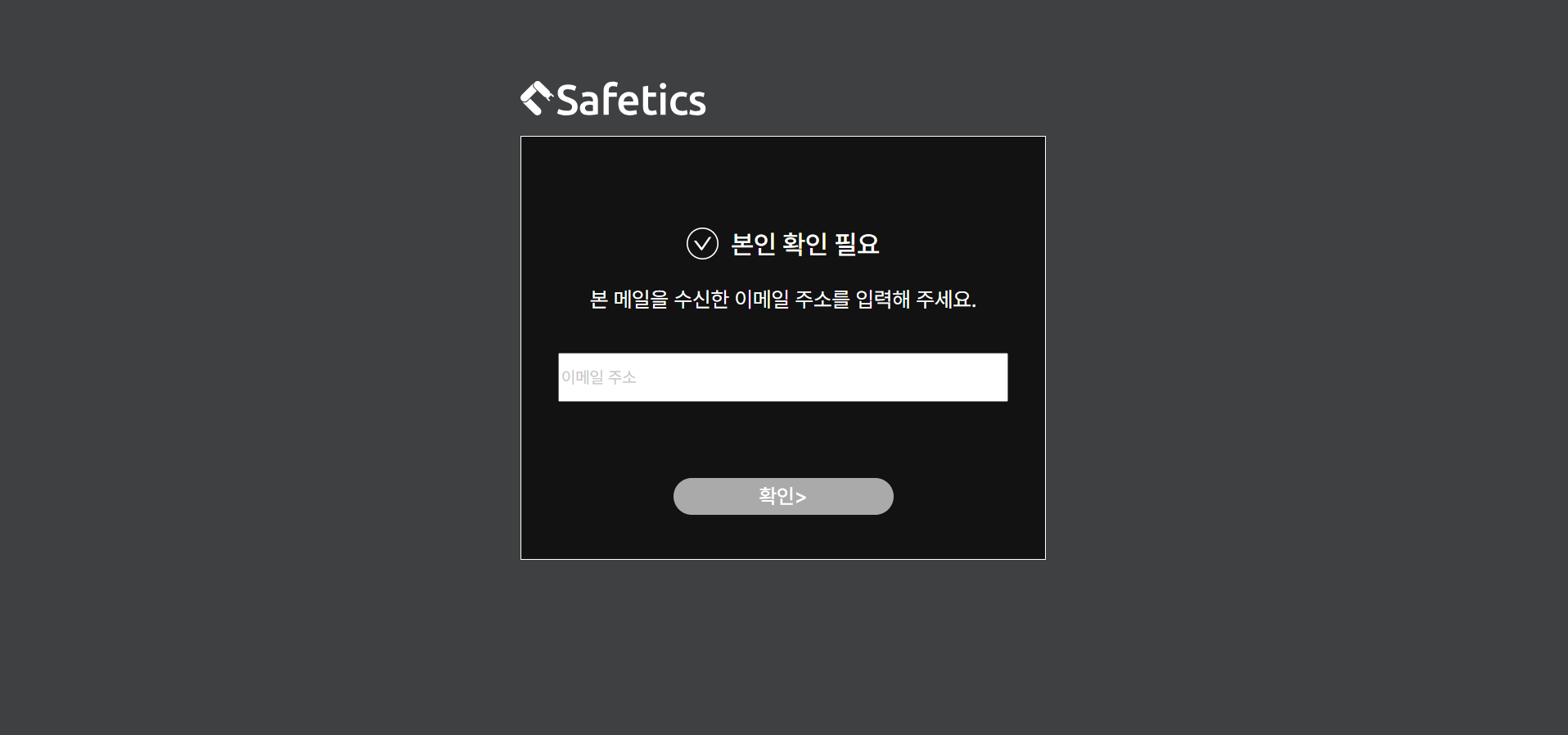
공유 링크 접근 화면
3. 공유 공정 관리하기
메인 페이지의 프로젝트에서는 공유한 공정과 공유받은 공정을 관리할 수 있는 공유 공정 메뉴가 있습니다.
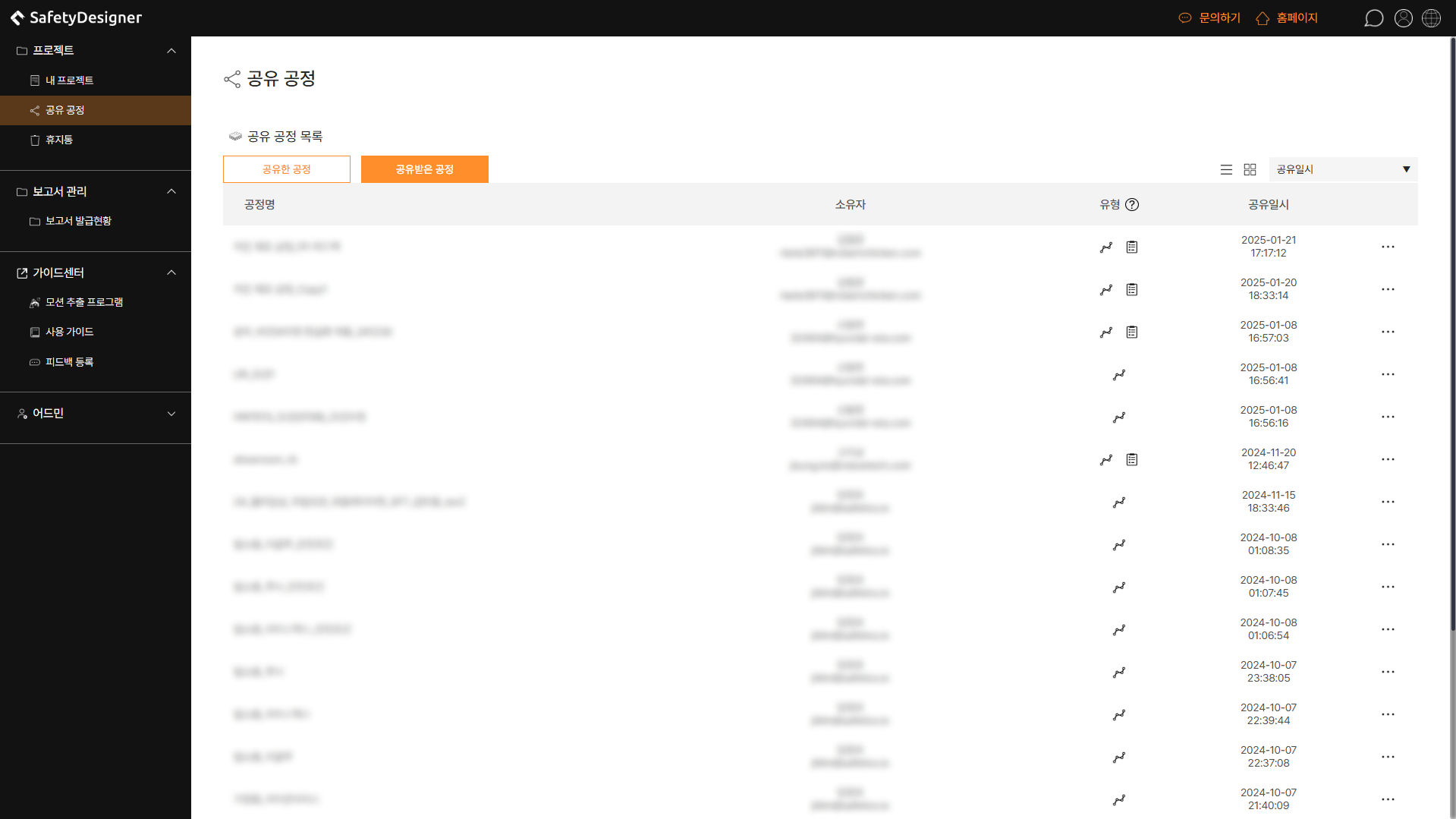
메인 페이지 – 프로젝트 – 공유 공정