
1. 설문하기
Step 3. 유해 위험요인 현황 페이지에서 설문하기 버튼을 클릭하면 위험성 평가 및 감소대책 실행현황을 체크할 수 있는 페이지가 나타납니다.
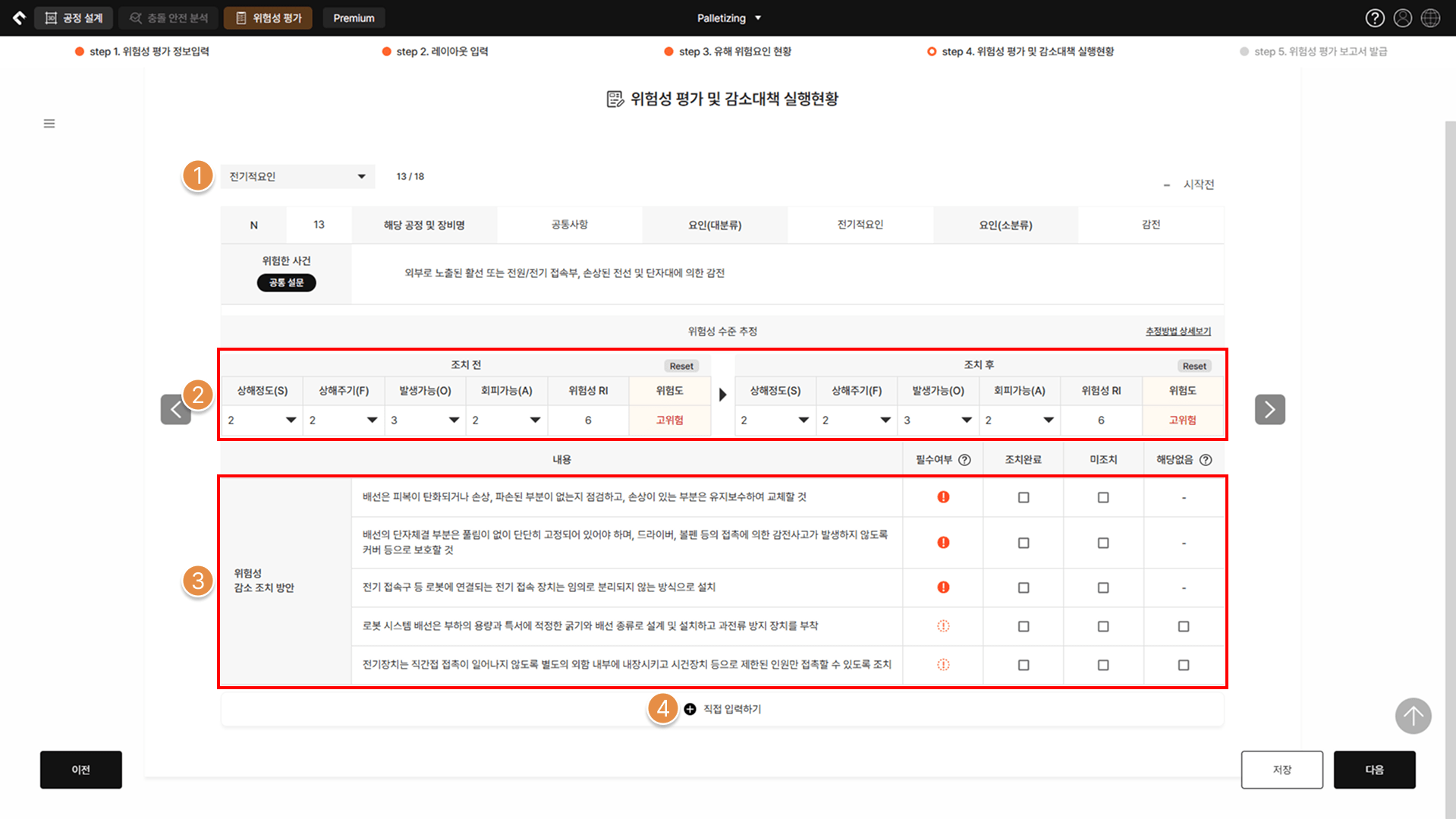
Step 4 – 위험성 평가 감소대책 실행현황
① 위험원 항목 변경
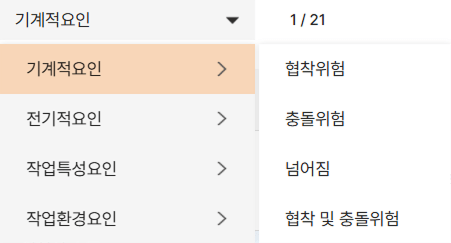
드롭다운 메뉴를 클릭하면 다른 위험원 항목의 설문하기 페이지로 이동할 수 있습니다.
② 위험성 수준 판단
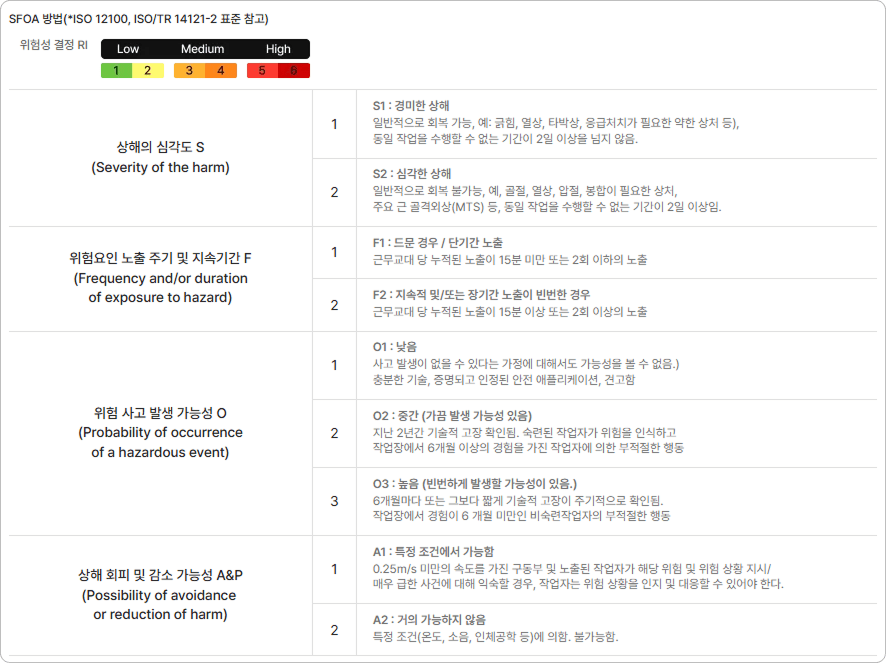
SFOA 위험성 추정 방법에 따라 산출된 위험도(저/중/고) 수준이 표시됩니다. 위험성 감소 조치의 적용 결과가 SafetyDesigner 내부 알고리즘 규칙을 충족하면, 조치 후 위험도 수준은 저위험으로 자동 감소됩니다. 직접 입력하기 버튼을 통해 위험 감소 방안을 입력한 후, SFOA 메뉴 하단에 있는 ▼ 버튼을 클릭하여 위험 수준을 수동으로 변경할 수도 있습니다.
③ 위험성 감소 조치 방안
현재 설문을 진행하고 있는 위험한 사건의 위험성을 저위험 수준으로 낮추기 위해서 어떤 안전 대책을 취해야 하는지 확인할 수 있습니다. 현재 조치 상황에 따라 조치완료, 미조치를 선택하고, 평가 공정과 해당 없는 설문 내용이라면 해당없음에 체크합니다.
예를 들어, 동력 및 힘 제한 모드를 유일한 안전 대책으로 취한 시스템의 위험성을 평가하는 경우, 설문 중 감소 조치 방안에 센서 설치 혹은 고정식 가드와 연관된 내용이 나온다면 해당없음에 체크합니다.
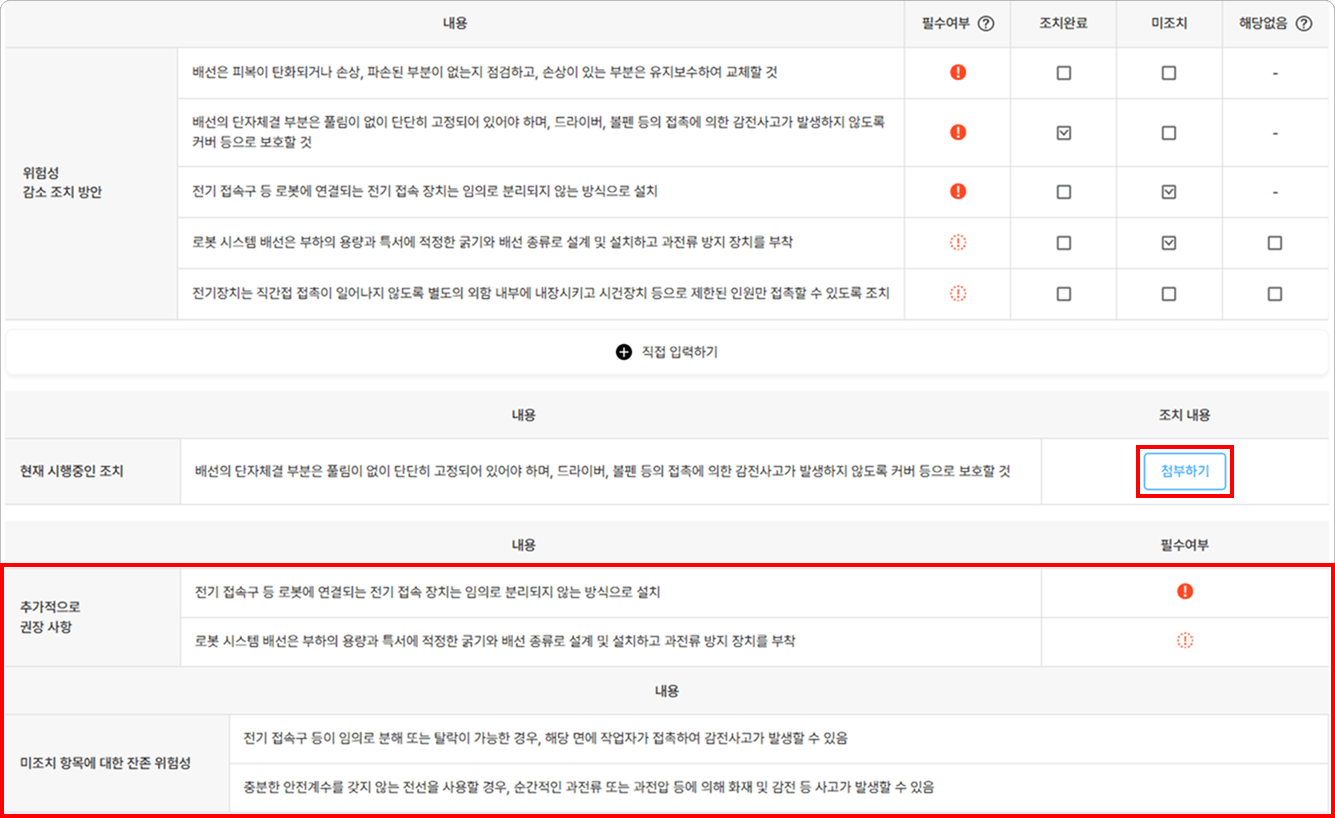
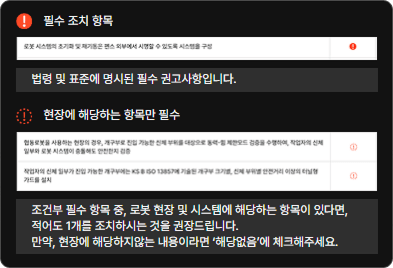
필수항목을 미조치에 체크하는 경우, 위험성이 저위험 수준으로 감소되지 않으며, 설문 화면 하단에 추가적으로 필요한 조치 항목으로 나타납니다. 또한, 조치가 완료된 항목은 사진을 첨부하는 것을 권장하며, 첨부된 사진은 위험성 평가 보고서 출력 시 함께 출력됩니다.
주의
필수항목은 법령 및 로봇 관련 표준에서 강력히 권고하는 안전 조치 사항이며, 선택항목은 로봇 설치 환경에 따라 적용이 불필요한 경우 ‘해당 없음’, 아직 조치되지 않은 경우 ‘미조치’를 선택할 수 있습니다. 단, 안전 확보를 위해 가능한 모든 사항을 이행하는 것을 권장합니다.
④ 직접 입력하기

설문을 진행 중인 위험한 사건의 위험성을 감소하기 위해 적용한 안전 조치가 목록에 없는 경우, 직접 입력하기를 통해 추가할 수 있습니다.