
1. 준비 서류 확인하기
SafetyDesigner에서 출력한 위험성 평가 보고서를 출력하여 자기적합성 선언(DoC, Declaration of Conformity)에 이용하거나, ISO 10218-2 표준 준수 여부 검토가 가능한 제3자 기관 인증 절차(CoC, Certificate of Conformity)에 활용할 수 있습니다.
국내에서 협동운전이 가능한 산업용 로봇을 사용하는 경우, 협동로봇 설치 작업장 안전인증 제도를 활용할 수 있습니다.
Step 5. 위험성 평가 보고서 발급 페이지의 첫 화면에서는 안전인증 제도에 필요한 다양한 문서를 쉽게 준비할 수 있도록 문서 종류를 안내하고 있습니다.
팁
유료 사용권 계약이 없다면 SafetyDesigner 요금제 페이지에서 플랜과 가격을 확인하세요.
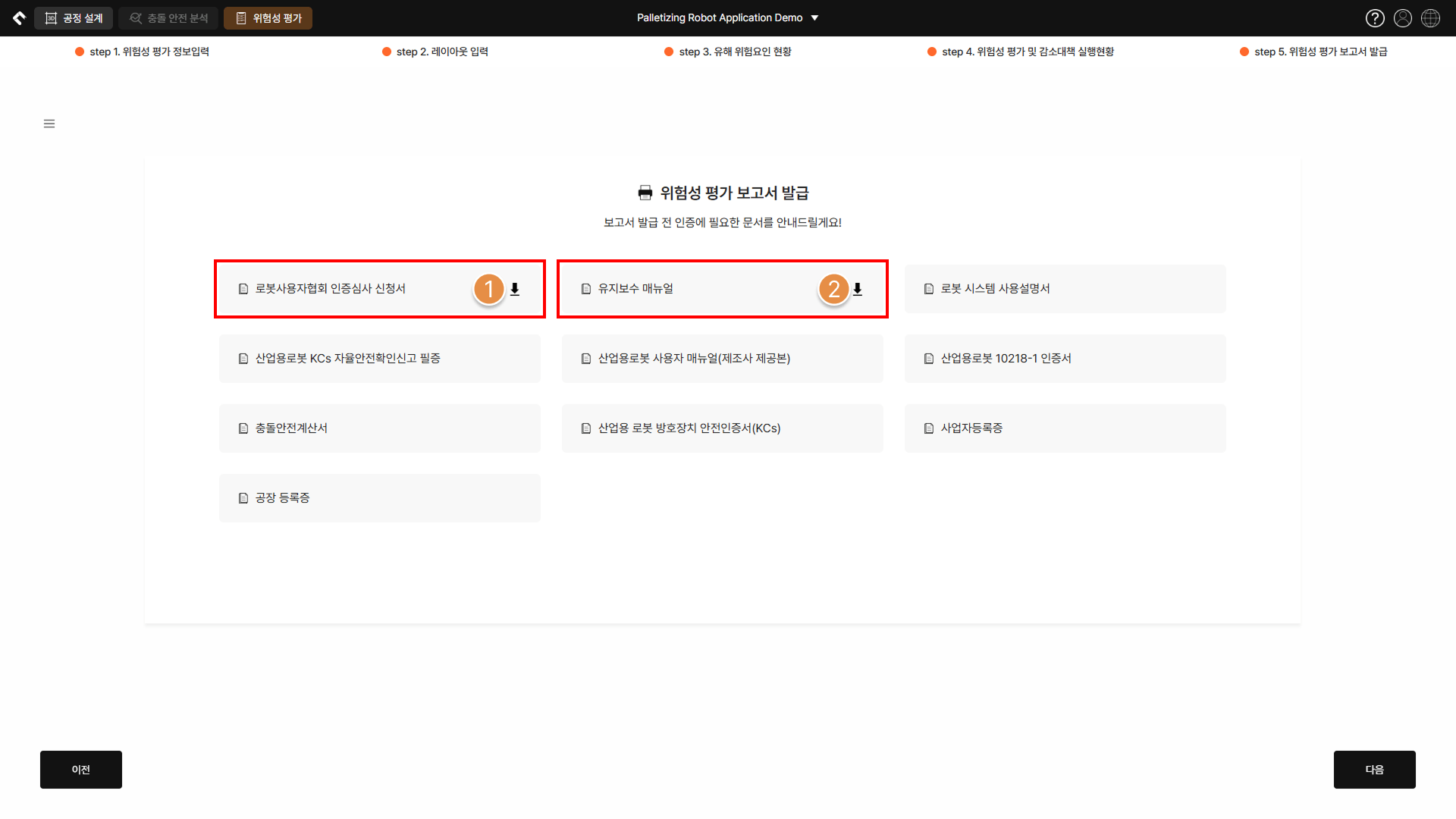
Step 5 – 위험성 평가 보고서 출력1
① 로봇사용자협회 인증심사 신청서
다운로드 버튼을 클릭하면 협동로봇 설치 작업장 안전인증 심사를 위한 신청서 양식을 다운로드합니다.
팁
협동로봇 설치 작업장 안전인증 제도와 관련된 자세한 내용은 한국로봇사용자협회 홈페이지에서 확인하세요.
② 유지보수 매뉴얼
다운로드 버튼을 클릭하면 Safetics에서 제공하는 로봇 시스템 유지보수 매뉴얼 사전 양식을 다운로드하여 사용할 수 있습니다.
2. 보고서 발급하기
위험성 평가에 입력한 공정 정보와 평가자 정보, 위험성 평가 수행일정 등이 적절하게 작성되었는지 확인하고 보고서를 발급합니다.
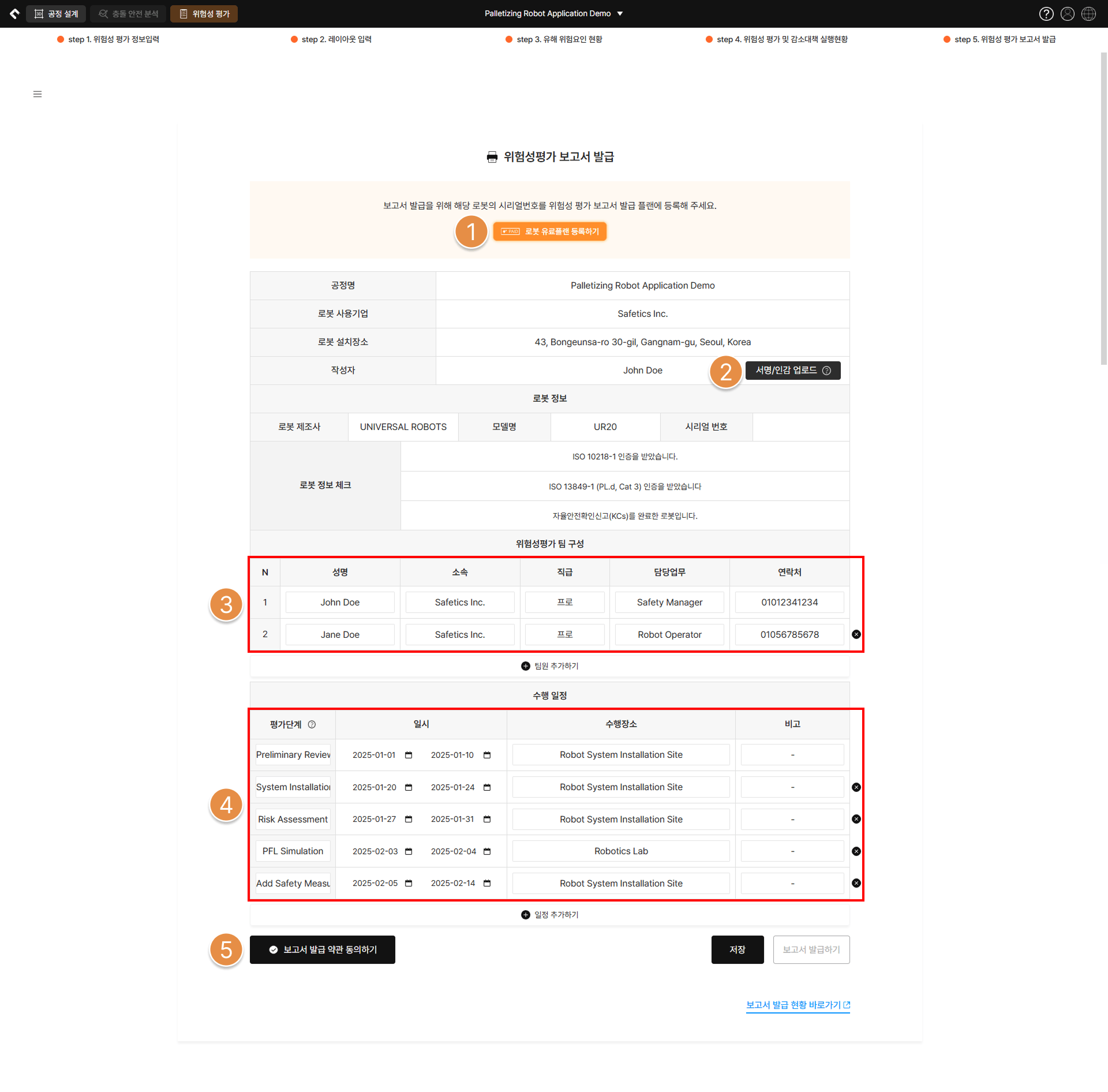
Step 5 – 위험성 평가 보고서 출력2
① 로봇 유료플랜 등록하기
위험성 평가 보고서 출력을 위하여 평가 중인 로봇에 유료 플랜을 등록합니다.
팁
로봇 플랜 사용을 위해 SafetyDesigner의 유료 사용권 계약이 필요하며, 플랜 사용과 관련된 자세한 내용은 충돌안전분석 보고서 발급 페이지의 보고서 발급 플랜 등록하기 항목을 참고하세요.
② 서명/인감 업로드
필요한 경우 위험성 평가 보고서 작성자의 서명을 업로드할 수 있습니다. 일반적으로, 로봇 시스템이 설치된 현장의 안전 책임자 서명을 사용합니다.
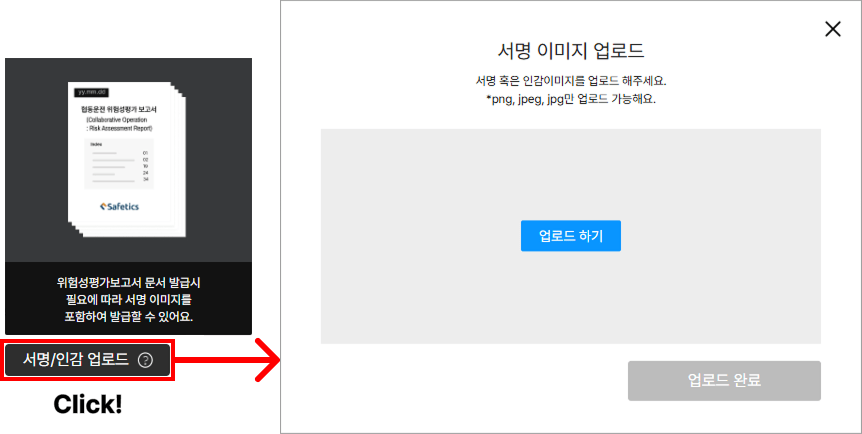
서명/인감 업로드 버튼을 클릭하면 png, jpeg, jpg 형식의 서명 이미지를 업로드할 수 있습니다.
③ 위험성평가 팀 구성
로봇 시스템 설치자, 위험성 평가자, 안전 관리자, 로봇 조작 및 사용자 등 위험성 평가 시 참여한 인원의 정보를 입력합니다.
④ 수행 일정
로봇 설치를 위한 초기 검토 단계부터 현재 시점까지, 위험성 평가를 위해 수행한 작업과 일정 등의 정보를 입력합니다.
⑤ 보고서 발급 약관 동의하기 / 보고서 발급하기
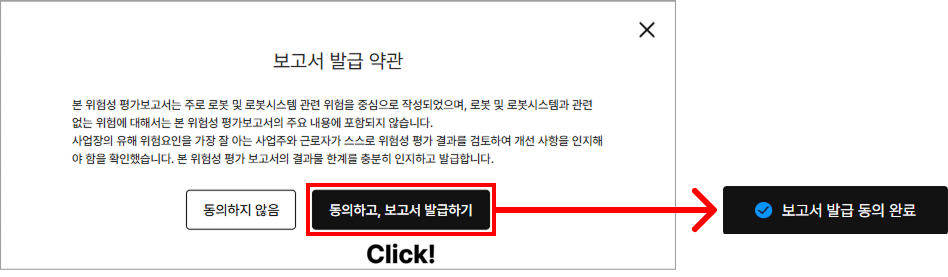
위험성 평가 보고서를 발급하기 위해 동의하고, 보고서 발급하기 버튼을 클릭합니다. 동의 완료 상태가 되면, 오른쪽 하단의 보고서 발급하기 버튼이 활성화됩니다.
3. 보고서 확인하기
보고서 발급하기 버튼을 클릭하면 SafetyDesigner에 로그인한 계정의 메일 주소로 보고서가 발송됩니다. 보고서 발급에는 약 5~10분의 시간이 소요됩니다.
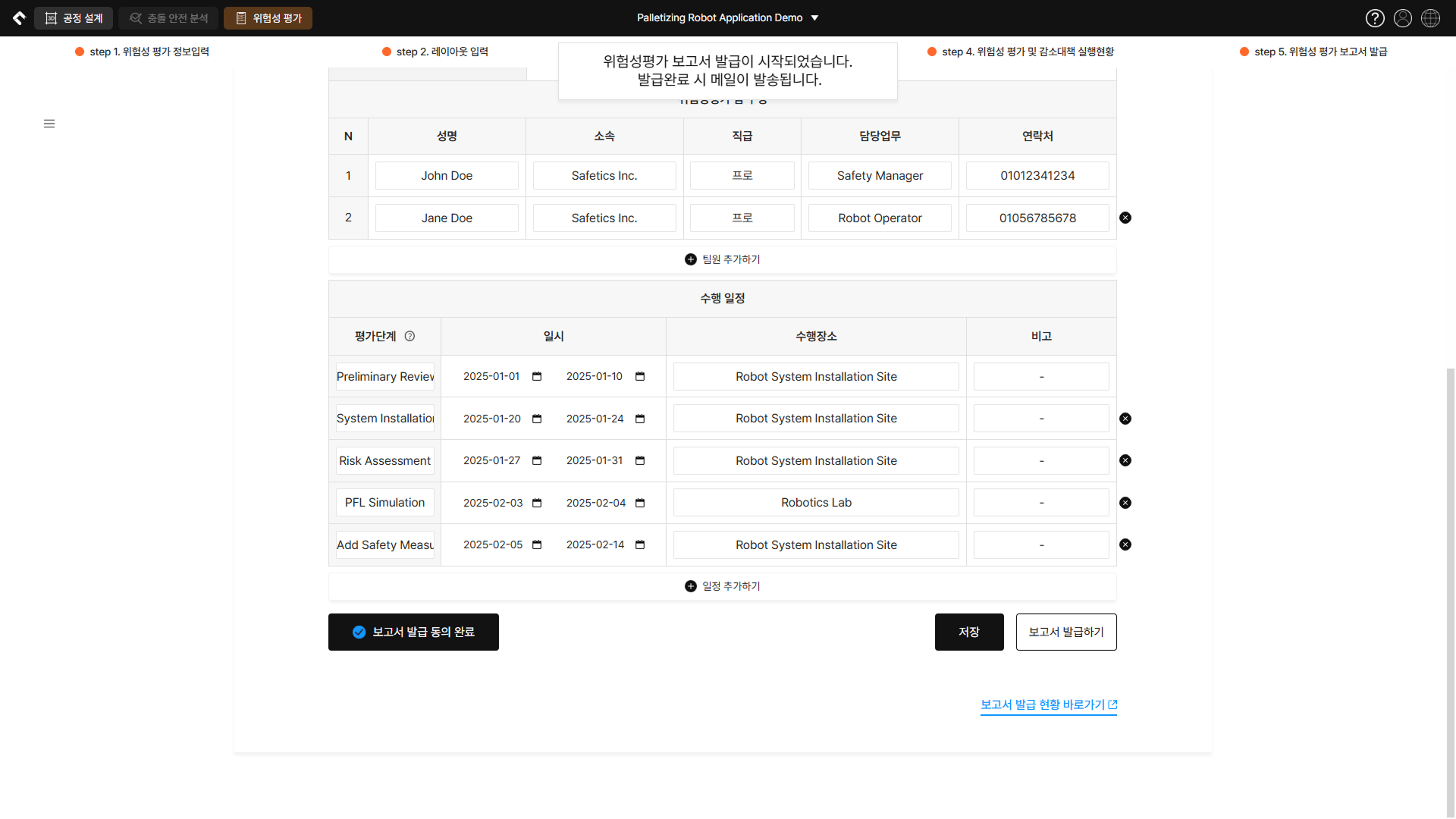
Step 5 – 위험성 평가 보고서 출력3
위험성 평가 보고서는 PDF 형식으로 발행되며, SafetyDesigner에 입력된 위험성 평가 정보가 자동으로 반영되어 문서화됩니다. 또한, 출력된 위험성 평가 보고서를 검토한 후, 잘못된 부분을 수정하여 여러 번 재출력할 수 있습니다.
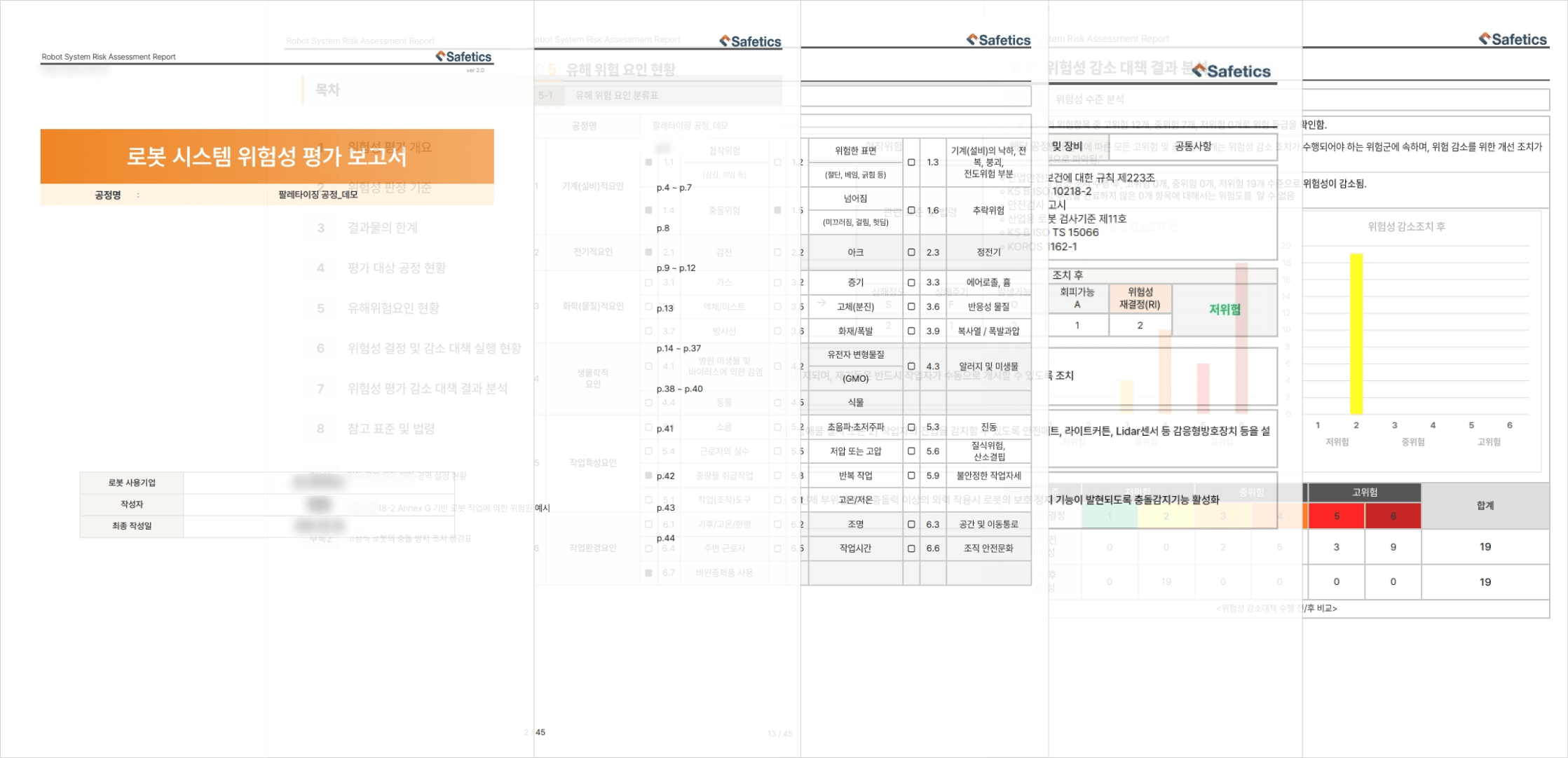
Step 5 – 위험성 평가 보고서 예시
팁
위험성 평가는 평가 시기에 따라 최초 평가, 수시 평가, 정기 평가 등으로 구분되며, 사업장의 위험요인을 주기적으로 관리하고 확인해야 합니다. 또한, 새로운 위험 요인을 발굴하고 이에 대한 안전 대책을 수립하는 노력이 필요합니다.