
1. 평가 대상 정보 입력
Step 1 – 위험성 평가 정보 입력 1
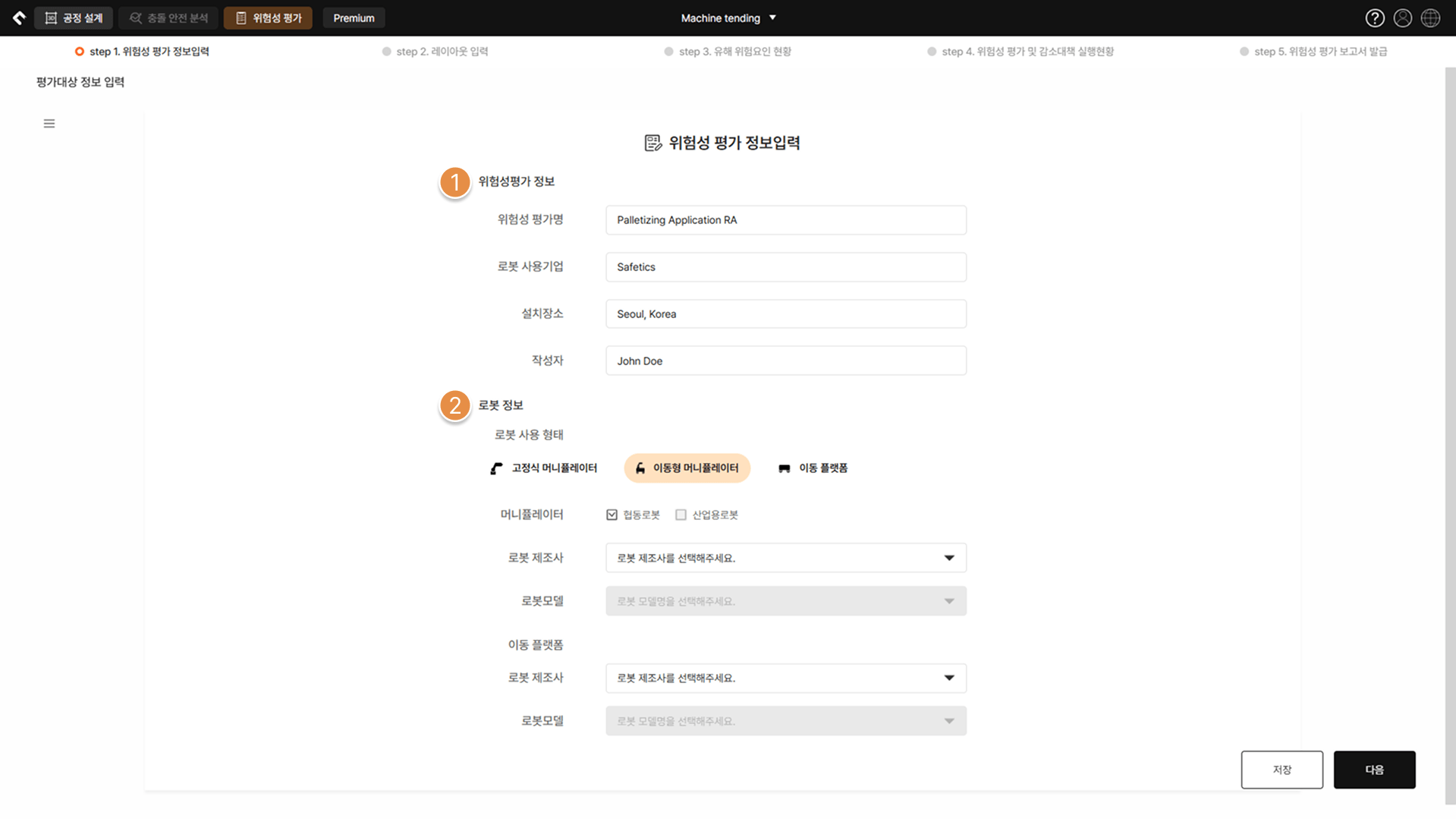
① 위험성 평가 정보
위험성 평가 대상 공정의 이름과 로봇 사용자(회사)명, 로봇이 설치된 장소, 해당 위험성 평가의 최종 작성자의 이름(또는 안전 책임자의 이름)을 입력합니다.
② 로봇 정보
산업용 로봇과 협동로봇 중 하나를 선택합니다. 또한 로봇 시리얼 번호를 입력하고, 로봇 제조사와 로봇 모델 명을 선택하거나 직접 입력합니다.
주의
산업용 로봇(협동로봇)은 국내에서 유해·위험기계·기구로 분류되어 자율안전확인신고(KCs) 의무 대상입니다.
팁
산업용 로봇(협동로봇)을 협동 응용으로 활용하려면, ISO 10218-1 인증서를 획득한 제품을 사용해야 하며, 로봇의 안전 기능이 ISO 13849-1 표준에 명시된 성능 수준 중 최소 PL d 및 Cat 3 등급을 충족해야 합니다.
2. 공정 유형 정보
해당 항목에서 선택한 내용은 이후 Step 3. 유해위험요인 현황 및 Step 4. 위험성 평가 및 감소대책 진행 시 질문 항목에 영향을 미칩니다. 따라서 위험성 평가 대상이 어떤 유형의 로봇 공정인지 반드시 정확히 선택합니다.
Step 1 – 위험성 평가 정보 입력 2
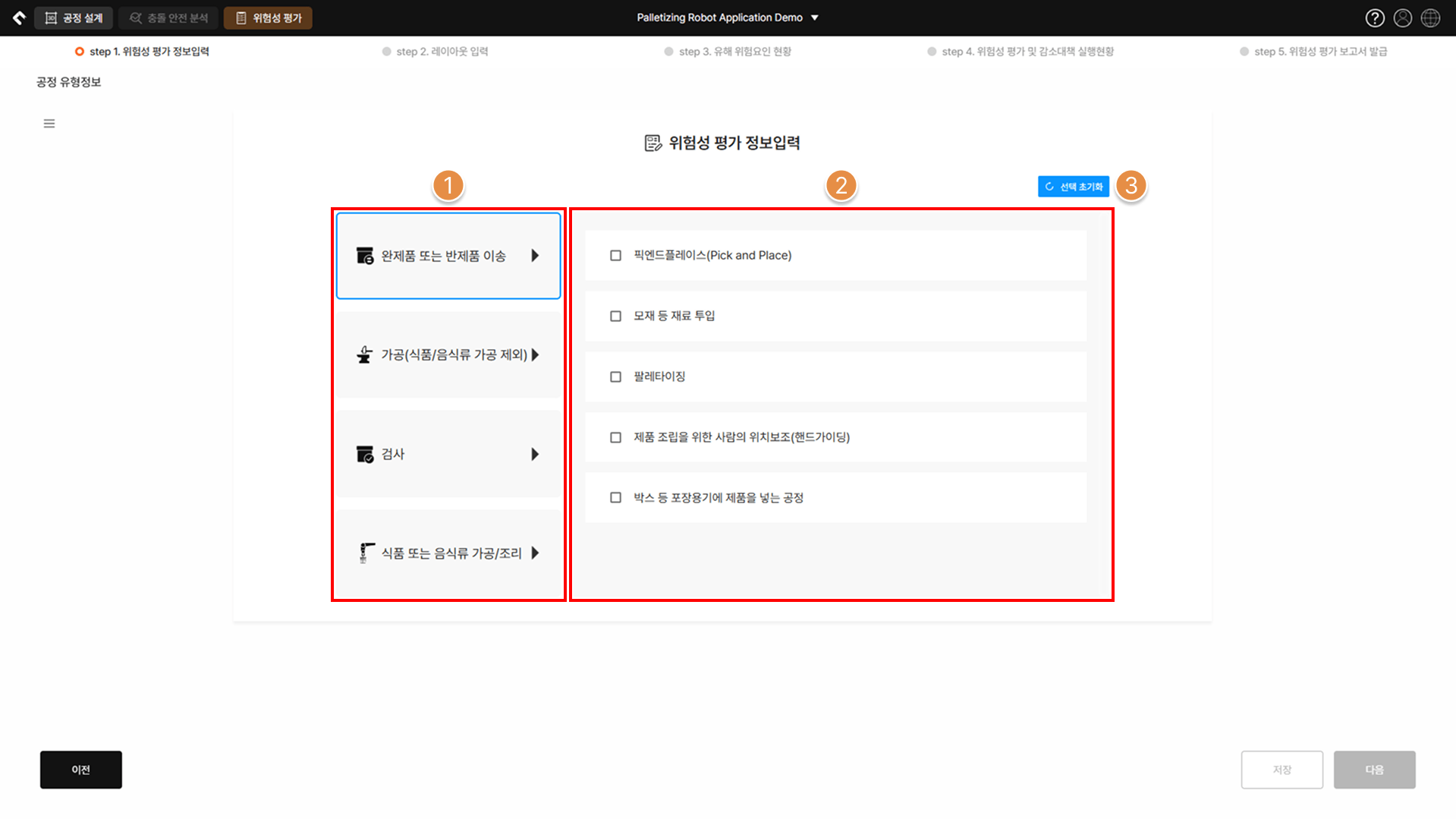
① 대분류 선택
산업용 로봇(협동로봇)이 적용된 공정의 대분류를 선택합니다. 하나의 대분류에는 해당 분류에 속하는 다양한 종류의 세부 공정 항목들이 포함되어있습니다.
② 세부 항목 선택
(복수 선택 가능) 선택한 대분류의 세부 공정 항목들이 노출됩니다.
③ 선택 초기화
세부 항목 선택 사항을 모두 초기화합니다.
3. 설비 및 방호장비 정보
해당 항목에서 선택한 내용은 이후 Step 3. 유해위험요인 현황 및 Step 4. 위험성 평가 및 감소대책 진행 시 질문 항목에 영향을 미칩니다. 따라서 산업용 로봇(협동로봇) 공정에 설치했거나 설치 예정인 설비 및 방호장비 항목을 반드시 정확히 선택합니다.
Step 1 – 위험성 평가 정보 입력 3
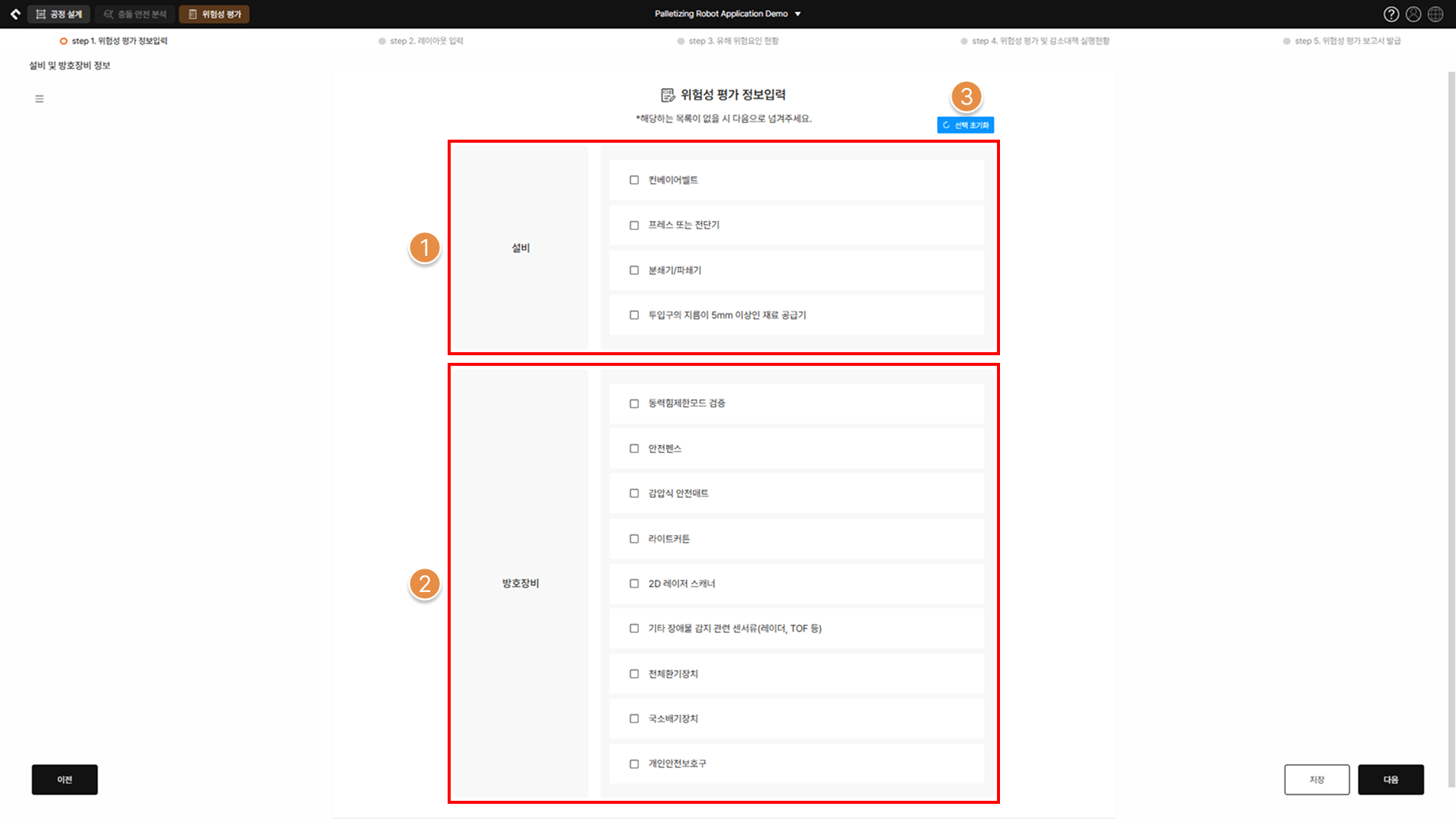
① 설비
(복수 선택 가능) 공정 내에 설치했거나 설치 예정인 주변 설비를 모두 선택합니다.
② 방호장비
(복수 선택 가능) 로봇 시스템에 적용된 방호장비를 모두 선택합니다.
③ 선택 초기화
세부 항목 선택 사항을 모두 초기화합니다.
4. 기계 설비 및 장치 세부 내용
Step 1 – 위험성 평가 정보 입력 4
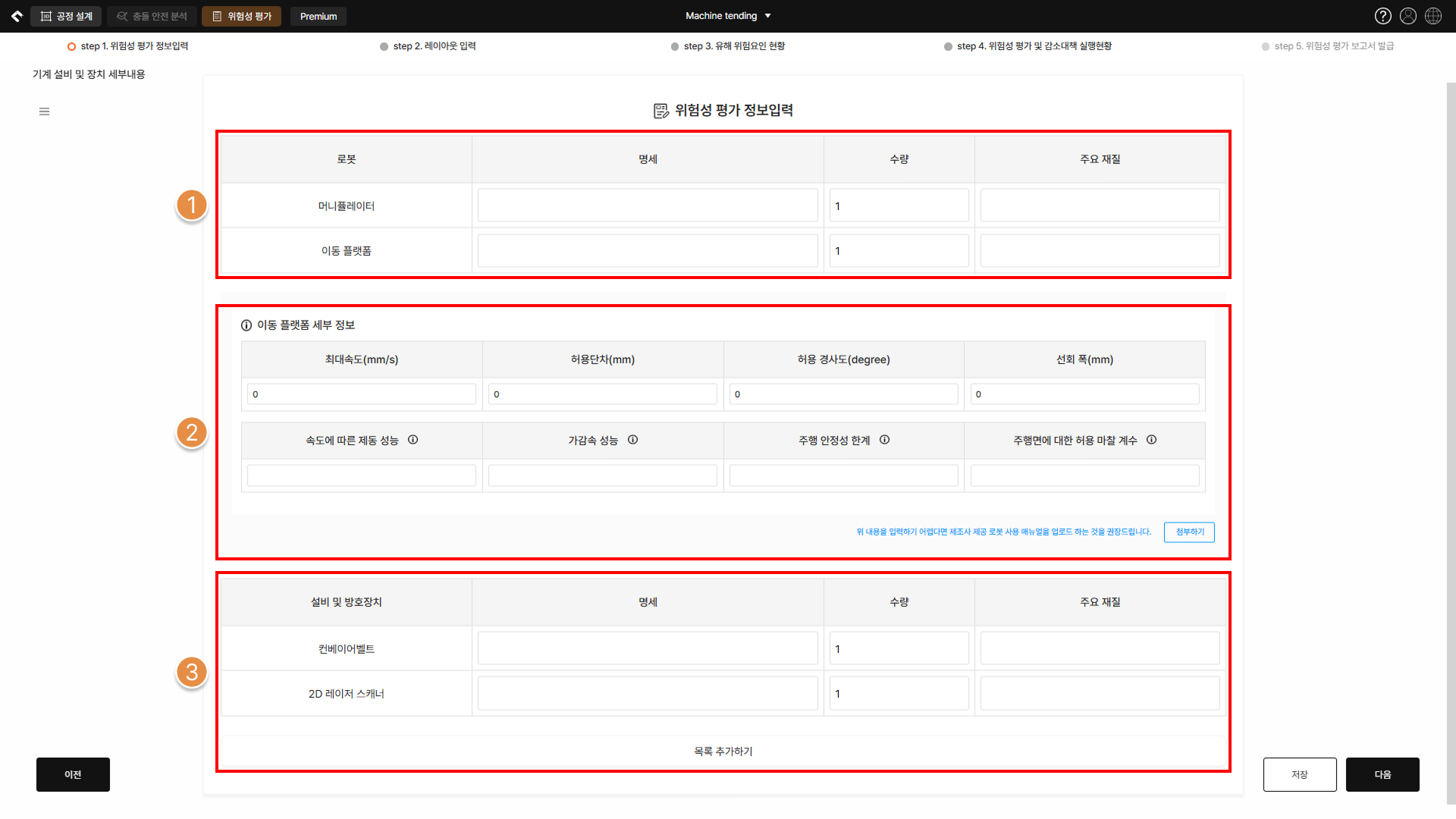
① 로봇 정보
공정 내에 설치한 로봇의 상세 정보를 입력할 수 있습니다. 명세에는 로봇의 종류와 주요 사용 목적 등을 작성할 수 있으며, 주요 재질에는 금속, 플라스틱 등을 작성할 수 있습니다.
② 이동 플랫폼 세부 정보
(공정 내에 모바일 로봇이 존재하는 경우에만 활성화) 모바일 로봇의 성능 정보를 입력합니다. 성능 정보를 잘 알지 못하는 경우, 제조사 설명서를 업로드 하는 것으로 대신할 수 있습니다.
③ 설비 및 방호장치
설비 및 방호장비 정보에서 선택한 설비 목록이 나타납니다. 명세에는 설비 및 방호장치의 모델명을 작성할 수 있으며, 주요 재질에는 금속, 플라스틱 등을 작성할 수 있습니다.
설비 및 방호장치 추가가 필요한 경우, 목록 추가하기 버튼을 클릭하여 입력 칸을 추가할 수 있습니다.
5. 공정 환경 정보
해당 항목에서 선택한 내용은 이후 Step 3. 유해위험요인 현황 및 Step 4. 위험성 평가 및 감소대책 진행 시 질문 항목에 영향을 미칩니다. 따라서 산업용 로봇(협동로봇)이 설치된 작업 환경의 정보를 반드시 정확히 선택합니다.
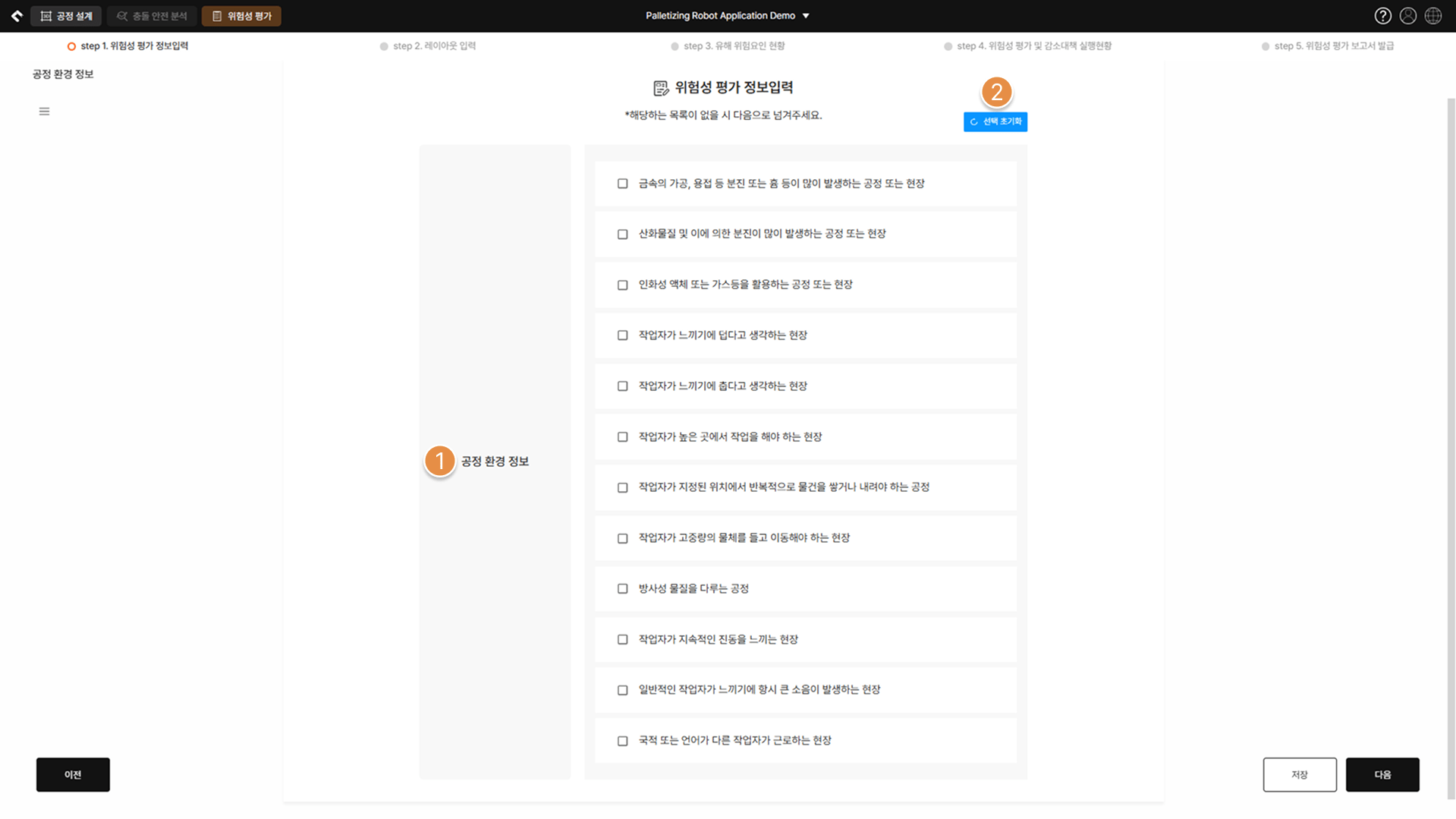
Step 1 – 위험성 평가 정보 입력 5
① 환경 정보 선택
(복수 선택 가능) 로봇 시스템이 적용된 작업장의 환경 요인을 모두 선택합니다.
팁
예) 아르곤 용접 공정의 경우: 분진 또는 흄 발생, 인화성 가스 등을 활용, 작업자가 느끼기에 덥다고 생각하는 현장 등의 항목을 복수 선택
② 선택 초기화
세부 사항 선택 항목을 모두 초기화합니다.
6. 시스템 작업절차
시스템 작업 절차는 위험성 평가 보고서에서 로봇 시스템이 어떤 작업을 수행하도록 설계되었는지와 로봇의 제어 범위를 명확히 알 수 있도록 핵심적인 내용으로 기록합니다.
각 작업 순서를 최대한 자세하게 기록하고, 해당 작업에 대한 사진 또는 이미지를 첨부하는 것을 권장합니다.
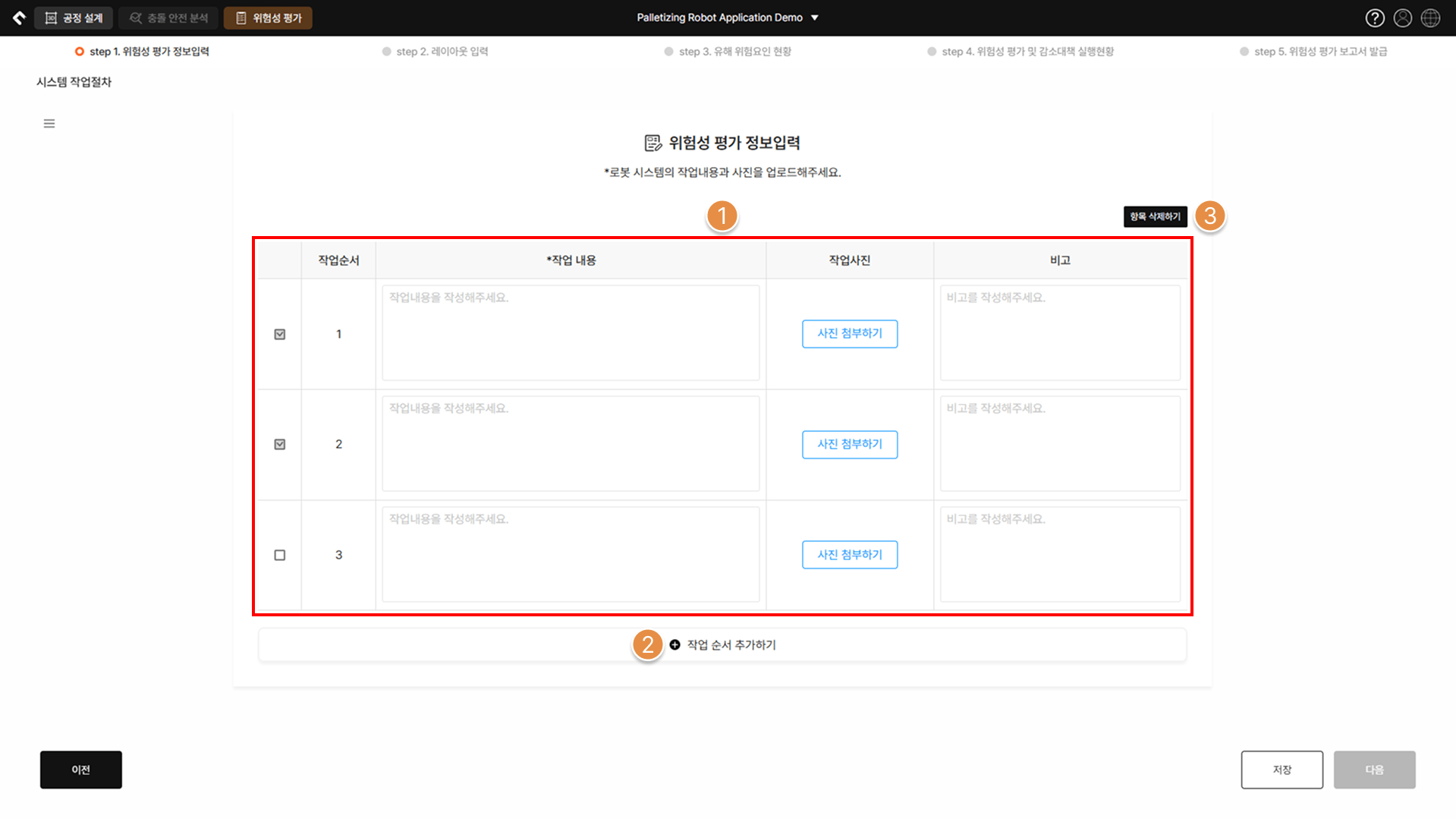
Step 1 – 위험성 평가 정보 입력 6
① 정보 입력 공간
로봇 시스템의 작업 절차에 따른 작업 내용을 입력하고, 해당 작업 순서에 맞는 사진을 오른쪽에 첨부합니다.
해당 작업 시 작업자가 참고해야 할 사항이나 작업 내용 이외에 추가로 기록이 필요한 내용은 비고 칸에 입력합니다.
② 작업 순서 추가하기
해당 페이지에 진입 시, 기본적으로 3개의 입력 칸이 제공됩니다. 필요한 경우, 버튼을 클릭하여 입력 칸을 추가할 수 있습니다.
③ 항목 삭제하기
작업 순서 왼쪽의 체크 박스를 클릭한 상태에서 버튼을 클릭하면 해당 작업 내용을 삭제할 수 있습니다.