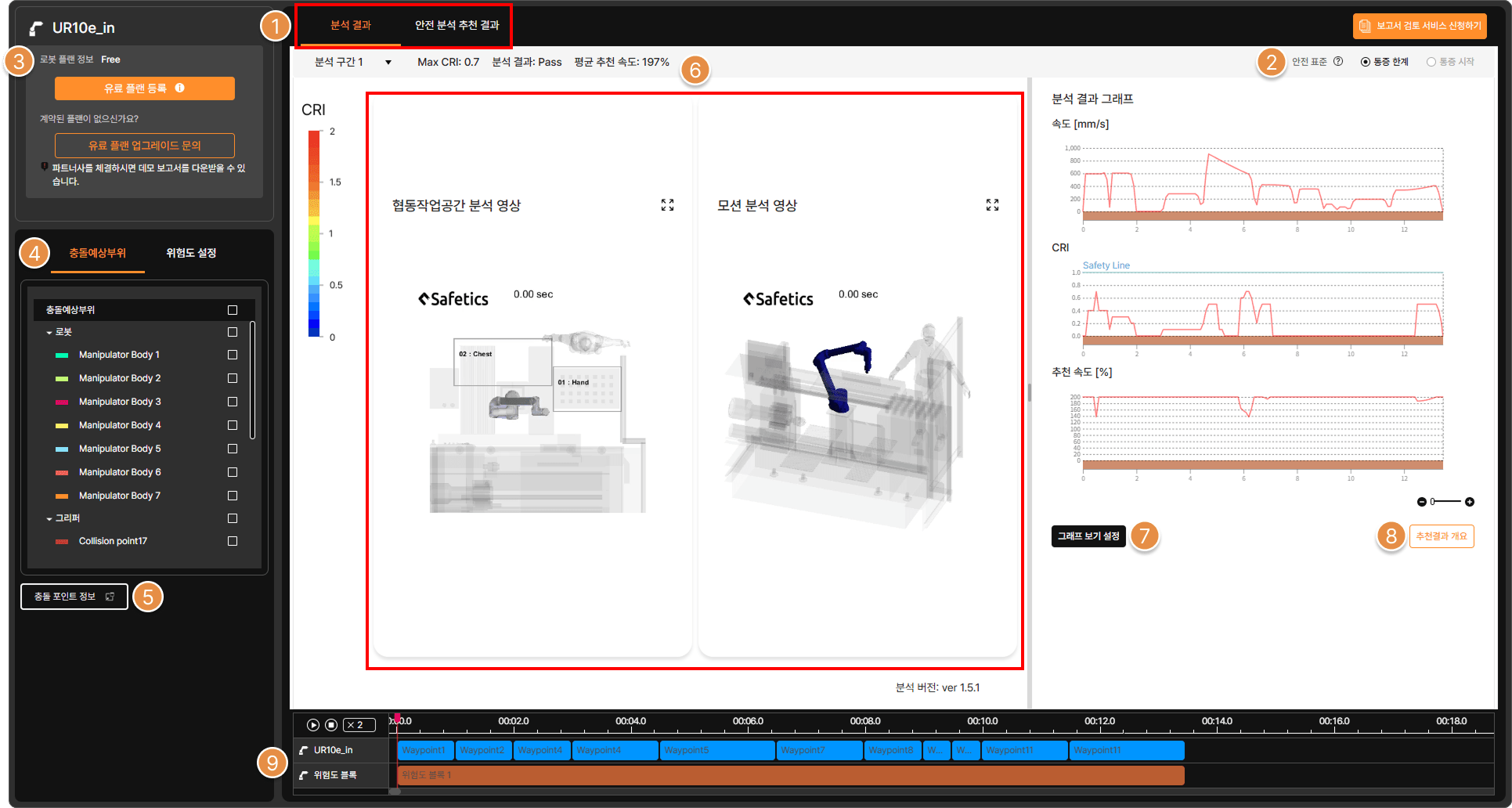
입력한 정보를 바탕으로 진행한 충돌 분석 결과를 확인합니다. 3D 화면에서 분석을 완료한 로봇을 클릭한 후, 상단의 충돌 안전 분석 버튼을 클릭하면 아래와 같이 분석 결과 화면이 나타납니다.
분석 결과 화면
1. 분석 결과 화면 구성
① 분석 결과 / 안전 분석 추천 결과
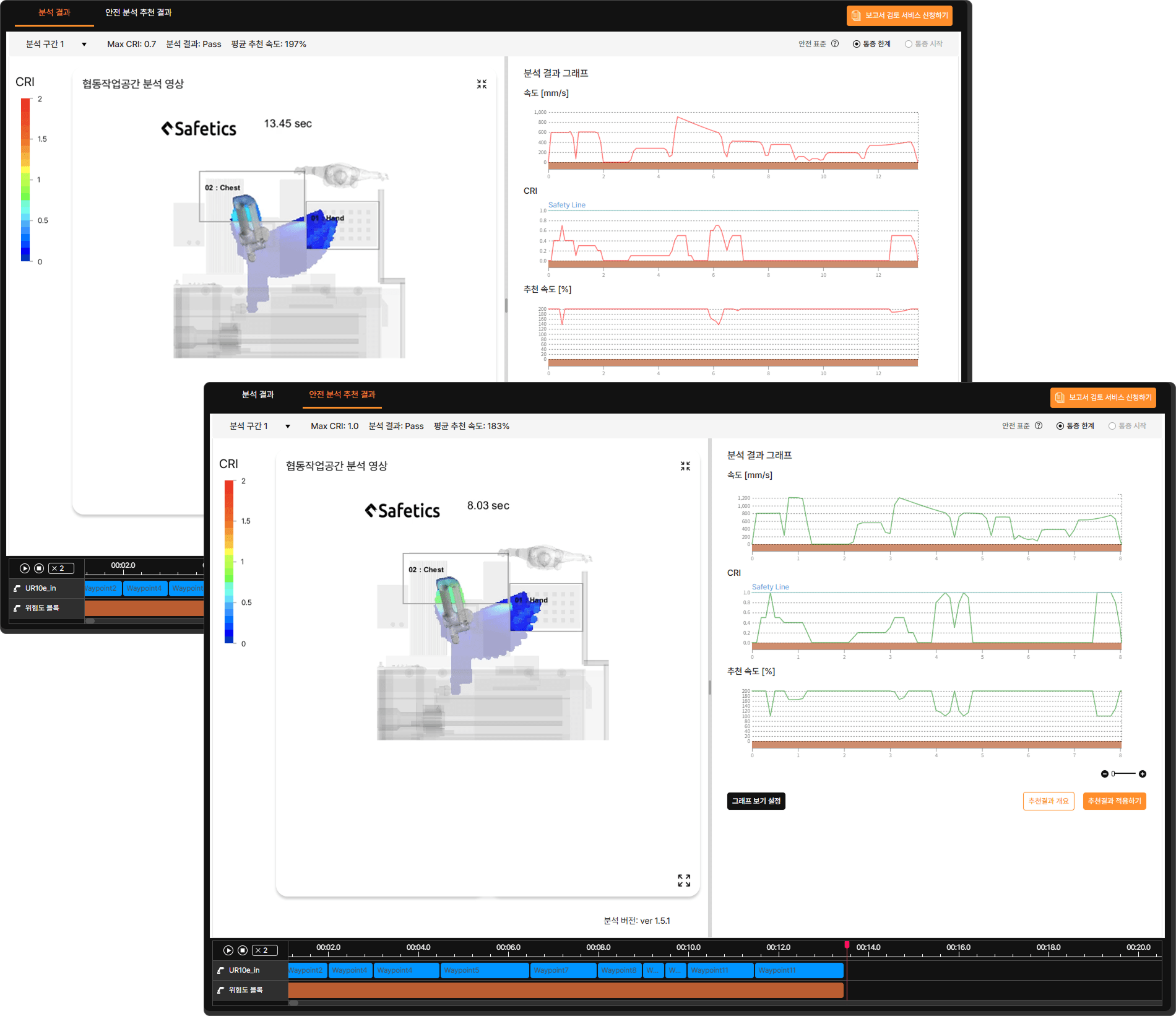
분석 결과 – 결과 비교
분석 옵션에서 안전 분석 추천 기능을 선택하면, 분석 결과 탭과 안전 분석 추천 결과 탭이 모두 표시되며, 안전 분석 추천 전/후의 분석 결과를 번갈아 확인할 수 있습니다.
분석 화면 상단에는 분석 통과 여부와 Max CRI, 평균 추천 속도가 출력됩니다.
팁
SafetyDesigner는 분석 결과를 표준 허용치와 비교하여 충돌 포인트마다 CRI(Collision Risk Index, 충돌 위험 지수)로 표현합니다. CRI 값이 1보다 크면 분석 결과를 Fail, 1 이하면 Pass로 출력하며 CRI 값이 1보다 큰 지점은 1 아래로 낮추도록 추천 속도를 제시합니다.
② 표준 선택
각 표준에 대한 분석 결과를 확인합니다. 안전 분석 추천 기능을 적용한 경우, 한 가지 표준에 대한 분석만 진행할 수 있습니다.
③ 로봇 플랜 정보
분석 대상 로봇의 플랜 상태(Free/Partner/Premium)를 확인합니다. 계정 또는 계정이 속한 조직에 SafetyDesigner 사용 계약이 있는 경우, 해당 로봇에 유료 플랜을 할당하여 충돌안전분석 보고서를 출력할 수 있습니다.
사용 계약이 없는 경우에는, 유료 플랜 업그레이드 문의 버튼을 클릭하여 영업 담당자에게 문의할 수 있습니다.
팁
자세한 내용은 충돌안전분석 보고서 발급 페이지를 참고하세요.
④ 충돌예상부위 / 위험도 설정
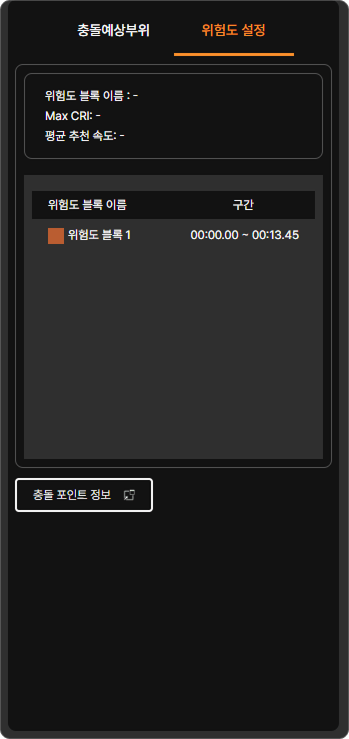
충돌예상부위 탭에서는 분석 정보 입력에서 설정한 그리퍼 및 작업 대상물의 충돌예상부위와 로봇의 충돌 포인트를 확인할 수 있으며, 위험도 설정 탭에서는 모션 분할 시 설정한 위험도 블록의 목록이 나타납니다.
체크 박스를 클릭하거나 위험도 블록을 선택하면 화면 오른쪽의 분석 결과 그래프에서 해당 분석 포인트 및 위험도 블록의 그래프가 강조 표시됩니다.
팁
자세한 내용은 모션 분할이란? 페이지를 참고하세요.
⑤ 충돌 포인트 정보
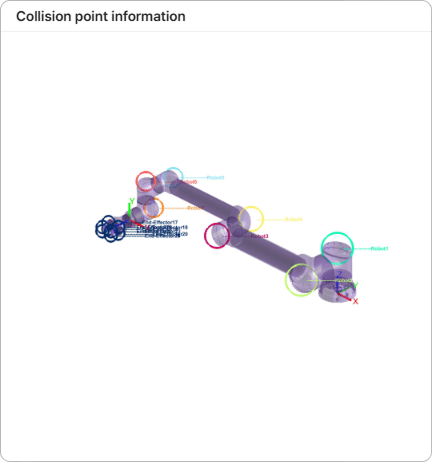
충돌예상부위와 로봇 충돌 포인트 정보를 이미지로 확인할 수 있습니다.
⑥ 분석 영상
분석 영상을 재생하여 결과를 확인합니다. 각 협동 작업 공간에 발생할 수 있는 위험도를 시각적으로 나타내는 협동작업공간 분석 영상과 전체 공정을 3D Isometric View로 보여주는 모션 분석 영상을 확인할 수 있습니다.
⑦ 그래프 보기 설정
그래프에 표시할 정보를 끄거나 켤 수 있습니다.
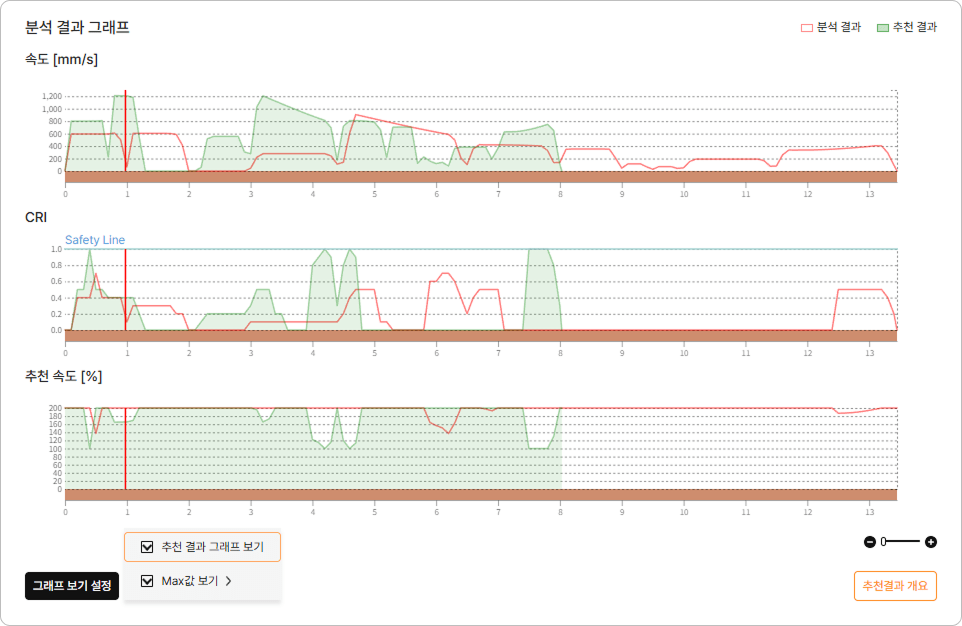
추천 결과 그래프 보기를 체크하면 분석 결과와 안전 분석 추천 결과를 한 번에 표시하여 비교할 수 있습니다.
⑧ 추천 결과 개요
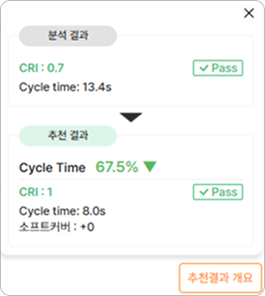
분석 결과와 안전 분석 추천 기능의 결과 요약을 확인합니다.
⑨ 타임라인 UI
분석 영상의 재생, 정지, 탐색 등 재생 관련 기능을 제어합니다.